
Seguridad y consideraciones legales
Antes de instalar o encender el equipo, leé esta sección completa. Un uso indebido puede dañar el dispenser, anular la garantía o poner en riesgo tu seguridad.
Alimentación eléctrica
- Tensión nominal: 220 V~ / 50–60 Hz. Verificá que la tensión de tu instalación coincida con la de la etiqueta del equipo.
- El equipo requiere una toma con puesta a tierra en buen estado. La conexión a tierra es obligatoria para tu seguridad.
- Conectalo a un circuito con capacidad suficiente y evitá compartir la toma con otros equipos de alto consumo (heladeras, hornos).
Adaptadores múltiples, «triples» ni extensiones sin certificación. Si necesitás una extensión, que sea certificada.
Cable y conexión
- Si el cable o el enchufe están dañados, no lo uses: debe reemplazarlo el fabricante o personal autorizado.
- Para desconectar, tirá del enchufe, nunca del cable. No manipules el enchufe con las manos mojadas.
Manipulación del equipo
No abras el equipo ni manipules su interior mientras esté conectado a la corriente. Cualquier intervención interna debe hacerla un service autorizado. Toda reparación o modificación no autorizada anula la garantía.
Gas inerte (argón o nitrógeno)
Mantené el tubo lejos de fuentes de calor y en posición firme. No lo perfores, golpees ni expongas al fuego. El recambio del tubo se hace con el equipo apagado y siguiendo las indicaciones del fabricante. Cómo abrir y cerrar cada tipo de tubo está en la sección 4.
Uso previsto
- Diseñado para servir vino y otras bebidas alcohólicas tranquilas (no espumantes). Los espumantes no dañan el equipo, pero por su gas pueden gotear o salpicar al servir, por eso no se recomiendan.
- Uso interior únicamente, con temperatura ambiente de hasta 30 °C, sin sol directo ni humedad. No es apto para conservar alimentos.
- En comercios, respetá la normativa sobre venta de bebidas alcohólicas: en Argentina y la mayoría de los países de la región está prohibida la venta a menores de 18 años. Promovemos el consumo responsable.
Conectividad
- La tablet necesita internet (Wi‑Fi) para sincronizar con el panel de gestión y, en el Pro, para identificar clientes, cobrar y recibir pedidos desde el celular.
- Si se corta internet, ver «Si se corta internet» en la sección 9.
Protección de datos Solo Pro
- Si registrás clientes (nombre, teléfono, email, saldo), sos responsable del tratamiento de esos datos personales según la normativa de tu país.
- Usá esa información solo para operar el servicio y no la compartas sin consentimiento.
Resguardo de datos (backup)
- Imprescindible: el listado de clientes con sus saldos (Pro). Es plata de tus clientes y, si se pierde, no se puede recuperar. Descargalo en Excel todos los días desde el panel de gestión (sección 13).
- Recomendado: los reportes de consumos y de caja, si querés conservar tu propio histórico de ventas y arqueos.
- No hace falta respaldar los vinos ni los usuarios: los gestiona Vitte, y los vinos son un catálogo compartido.
Cualquier pérdida de información que pudiera producirse tras un problema en el servidor no genera responsabilidad para Vitte Wine Technology SRL: cada cliente puede y debe mantener su propio resguardo de la información.
Introducción
Qué son el Vitte Agile y el Vitte Pro, en qué se diferencian y cómo crecen con tu negocio.
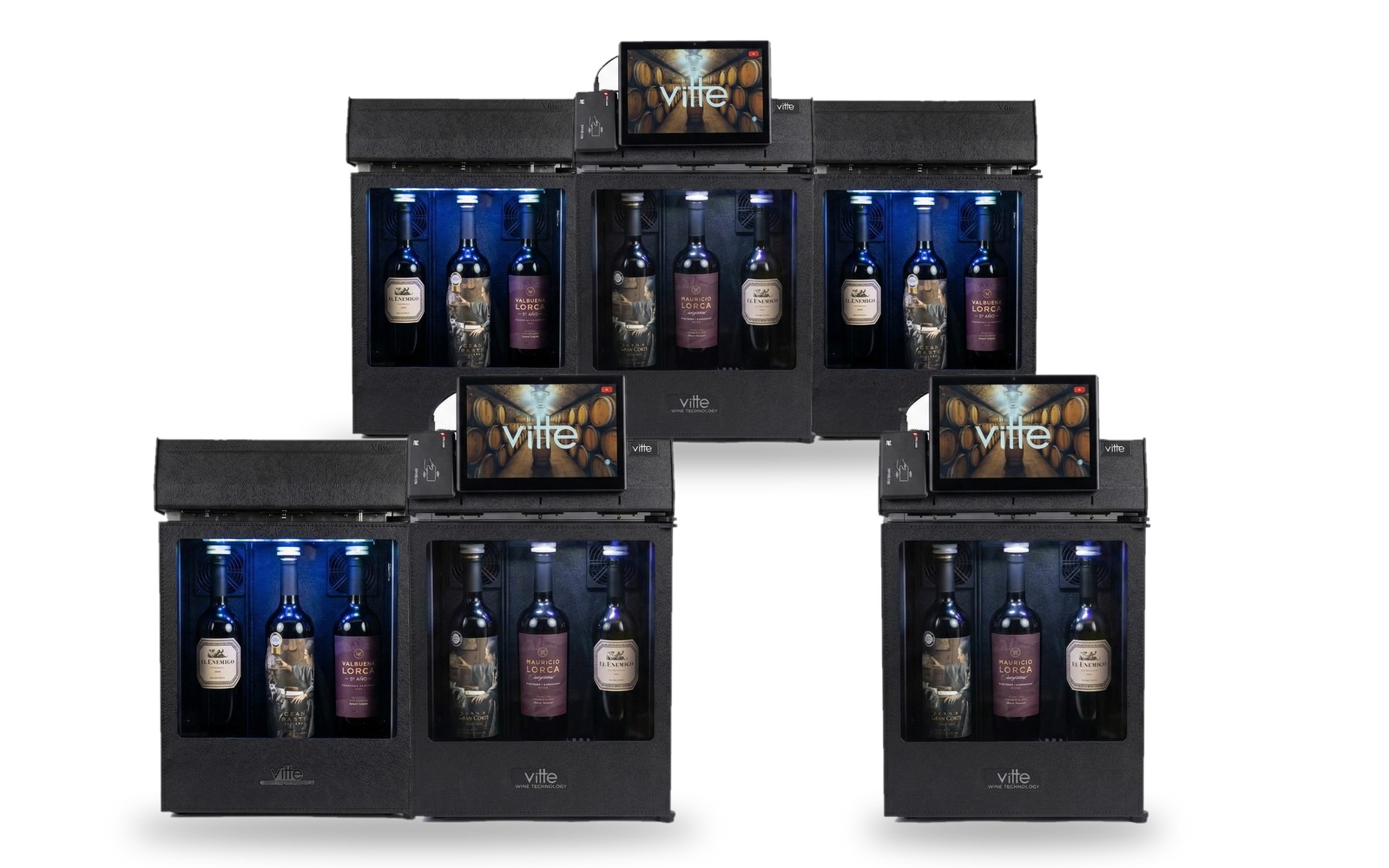
Los dispensers Vitte conservan el vino abierto más de 20 días con gas inerte, sirven por copa con medidas configurables y refrigeran en 1 o 2 temperaturas. Se operan 100 % desde una pantalla táctil conectada: no tienen botones físicos.
Agile y Pro
| Modelo | Qué hace |
|---|---|
| Agile | Muestra los vinos con su imagen, medidas, notas de cata y la información cargada, y sirve sin cobrar. Tiene acceso al panel de gestión para cargar vinos y configurar medidas y precios. |
| Pro | Todo lo del Agile, más cobro integrado (saldo interno o billetera virtual) y gestión de clientes: identificación, saldos, recargas, pedidos desde el celular y reportes de consumos y de caja. |
El equipo físico es el mismo en los dos modelos.
Un equipo que crece con tu negocio
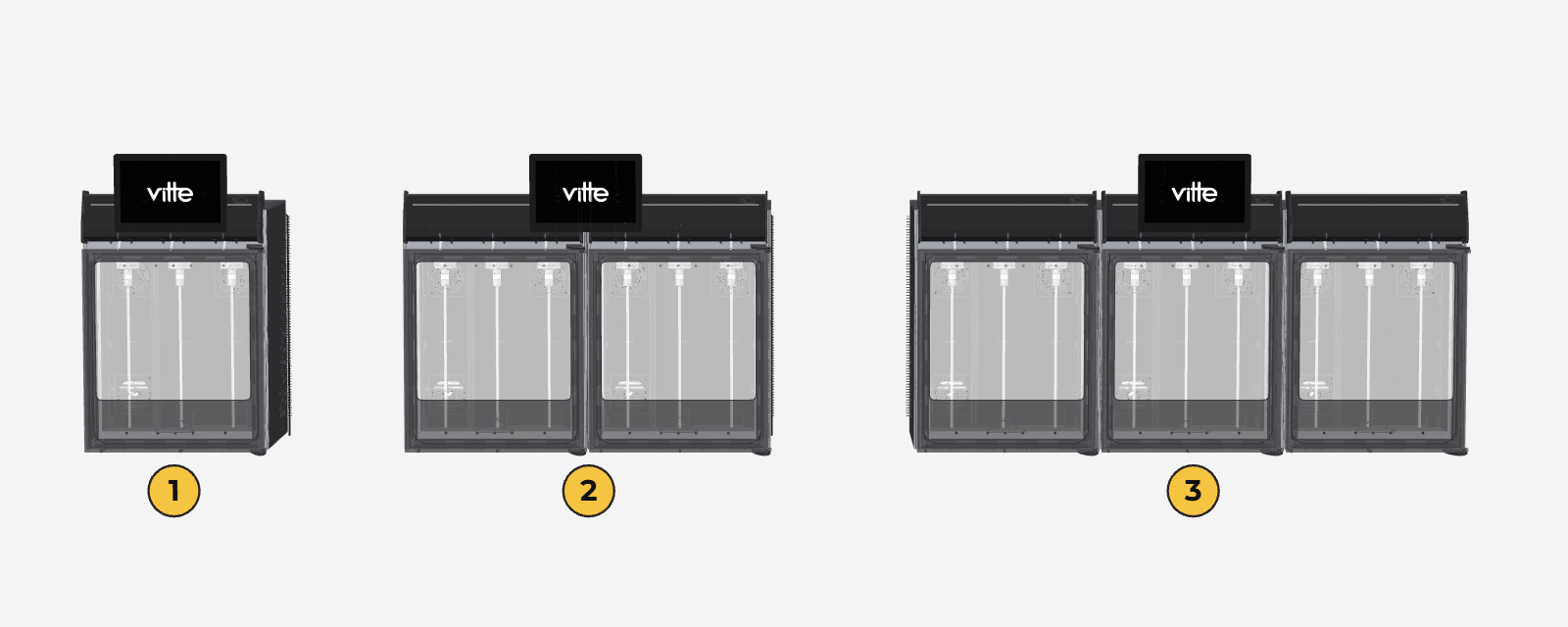
El Agile es siempre de 3 botellas. El Pro arranca con un módulo de 3 botellas y se amplía sumando módulos de a 3, hasta 6 o 9 botellas, a medida que crece tu negocio: son el Pro Max 6 y el Pro Max 9, un Pro con 2 o 3 módulos y una sola tablet. A diferencia de los equipos de capacidad fija, no hace falta cambiar la máquina para ampliar la oferta.
- Ante un service, se detiene solo un módulo de 3 botellas: el resto del equipo sigue funcionando.
- Es más fácil trasladar módulos de 3 que una máquina de 9 botellas.
Qué podés hacer
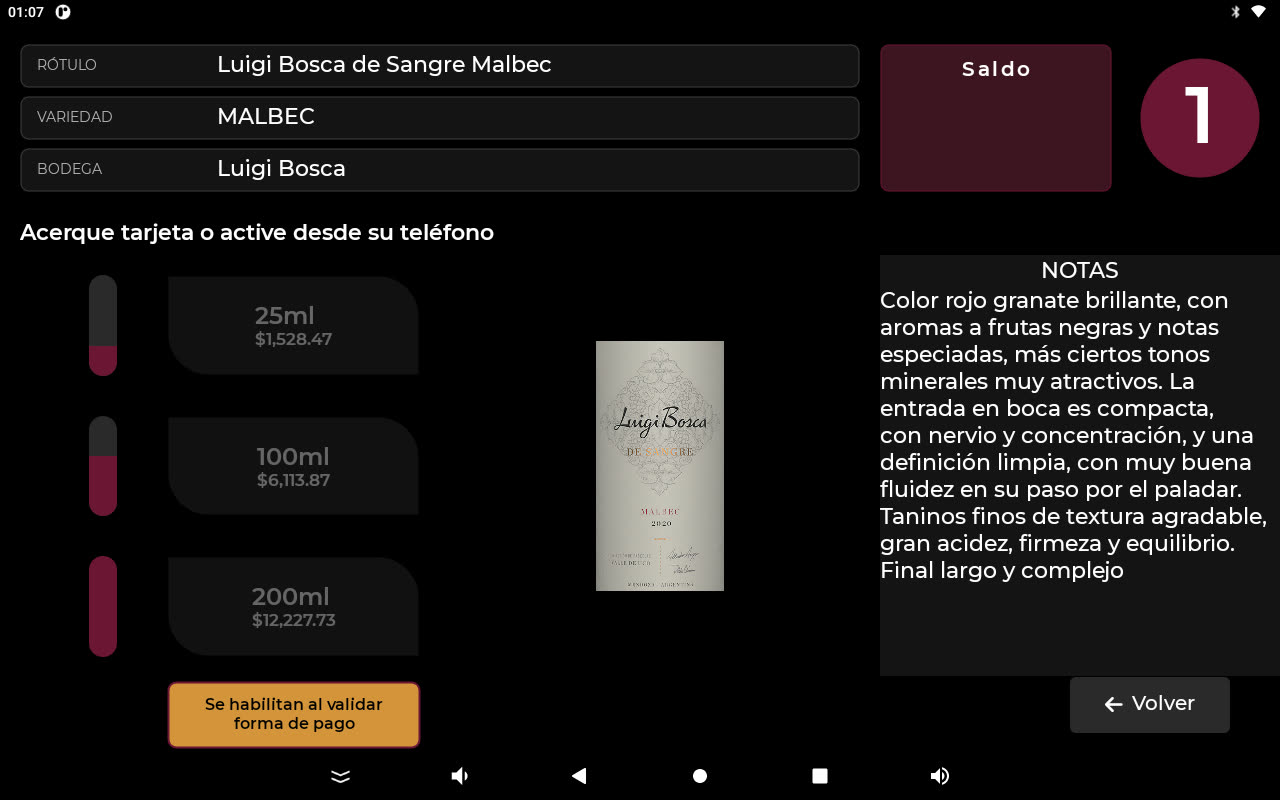
- Pantalla táctil con la imagen de cada vino, sus medidas, precios y notas de cata.Ver ejemplo
- Alta de vinos con IA desde el panel web: cargás un vino sacándole una foto a la etiqueta.Ver sección 6
- Panel de gestión web: vinos, máquinas, medidas y precios; en el Pro, también clientes y reportes descargables en Excel.Ver sección 13
- Indicadores en pantalla: estado de la conexión y temperaturas.Ver lámina
- Multi‑idioma y multi‑país (español, portugués e inglés), con sincronización en la nube.Ver dónde se cambia
- Pro · Identificación de clientes por QR o tarjeta, con cuenta y saldo propios.Ver sección 10
- Pro · Cobro integrado: saldo interno con recarga en caja, o billetera virtual (Mercado Pago / PIX).Ver sección 10
- Pro · Pedido desde el celular: el cliente elige vino y medida en su teléfono y confirma en el equipo.Ver ejemplo
Pensado para
- Comercio: con el Pro, identificar clientes, cobrar por copa, controlar consumos y llevar reportes desde el panel.
- Hogar: una experiencia premium con pantalla, catálogo visual y control del equipo.
Componentes del equipo
Qué es cada parte del equipo y de la pantalla principal.
Tablet táctil
- Va montada en el frente del equipo. El equipo no tiene ningún botón físico: todo se opera desde la pantalla.
- Desde ella se sirve, se identifica al cliente (Pro) y se entra a la configuración.
- Se conecta a internet por Wi‑Fi para sincronizar con la nube y el panel de gestión.
La pantalla principal, parte por parte
 1
2
3
4
5
6
7
8
1
2
3
4
5
6
7
8
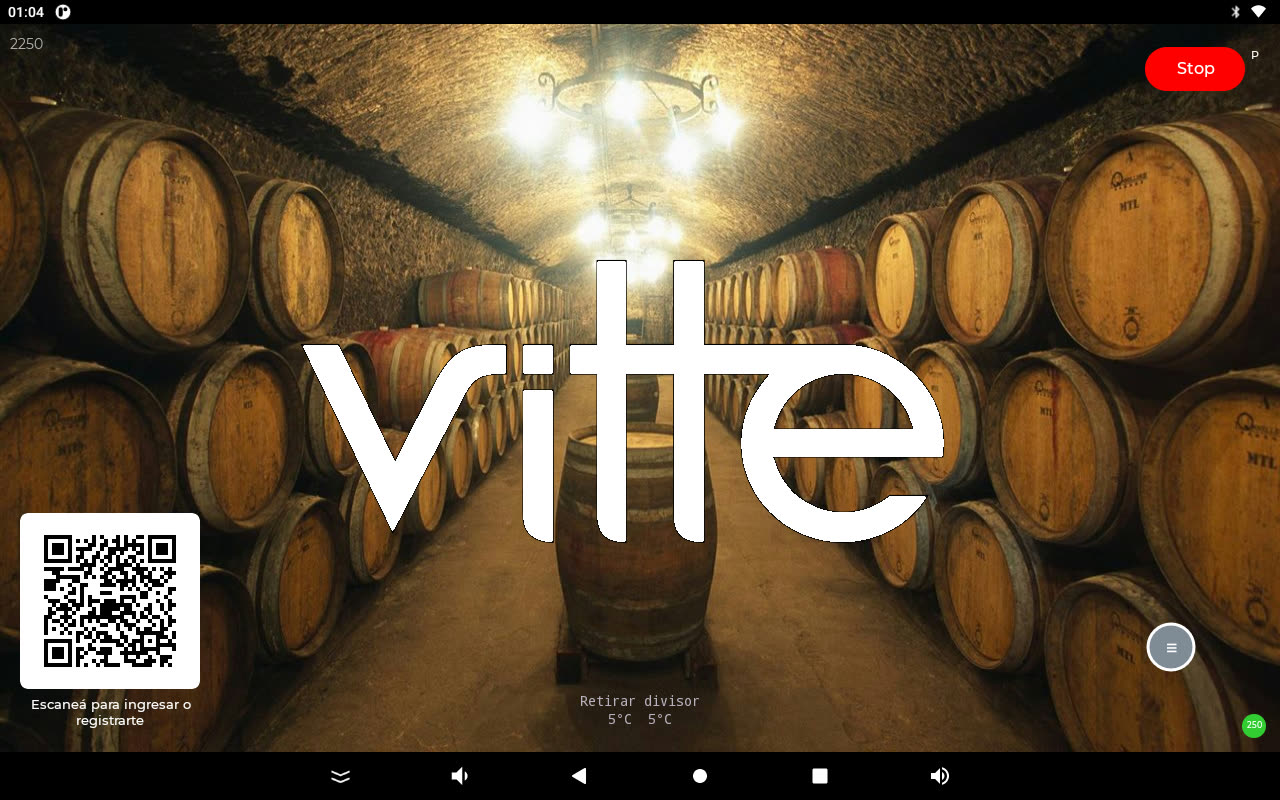
- 1
- QR del cliente (Pro). El cliente lo escanea con la cámara del teléfono para entrar a su cuenta o registrarse. Se renueva solo cada 45 segundos. Se puede ocultar desde el panel (sección 6).
- 2
- Logo. Tocalo para ver los vinos cargados y servir. El logo del local lo gestiona Vitte: una vez cargado, aparece en lugar del de Vitte. Según el país o la región, puede tener un cargo.
- 3
- Botón de menú. Abre cuatro accesos, todos con clave: Limpieza (sección 15), Configuración, Calibración y Temperatura (sección 14).
- 4
- Stop. Corta de inmediato cualquier servido en curso, en todas las posiciones. Usalo ante cualquier derrame o error.
- 5
- Estado de la conexión. El número es el tiempo de respuesta del servidor en milisegundos. Verde: conexión buena. Naranja: algunas demoras. Rojo: conexión inestable, revisá el Wi‑Fi. Tocándolo ves el detalle (sección 12).
- 6
- Temperaturas configuradas de cada zona y el aviso del divisor: «Colocar divisor» cuando las dos zonas tienen temperaturas distintas, «Retirar divisor» cuando son iguales. Con varios módulos aparece una línea por módulo.
- 7
- Número de versión de la app. Soporte puede pedírtelo. Si el equipo controla el volumen, acá aparece también el indicador de nivel de líquido (sección 12).
- 8
- Tipo de equipo: «P» si el equipo es propio, «Rental» si es de alquiler. Es un dato para soporte: puede pedírtelo durante una consulta.
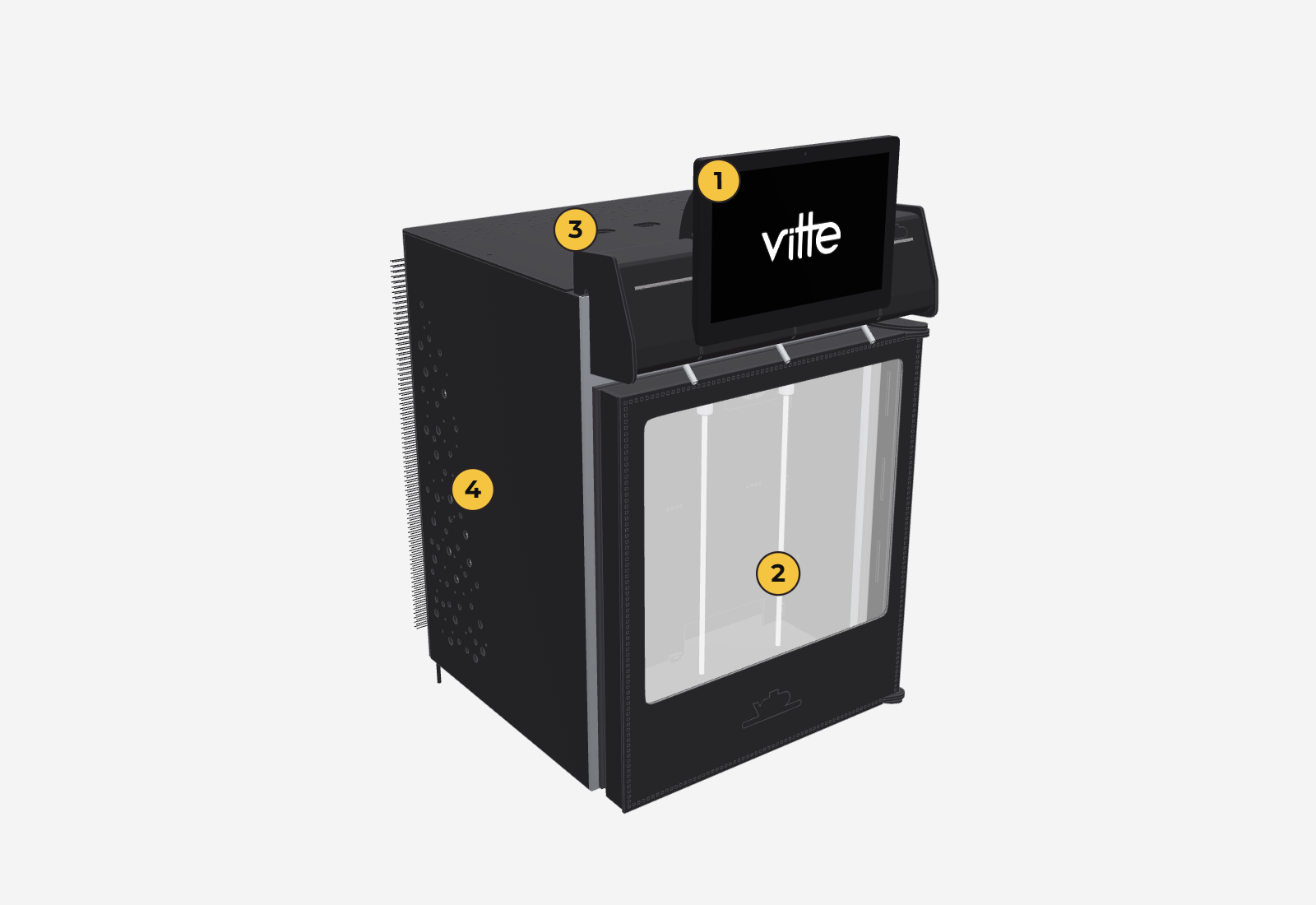
Resto del equipo
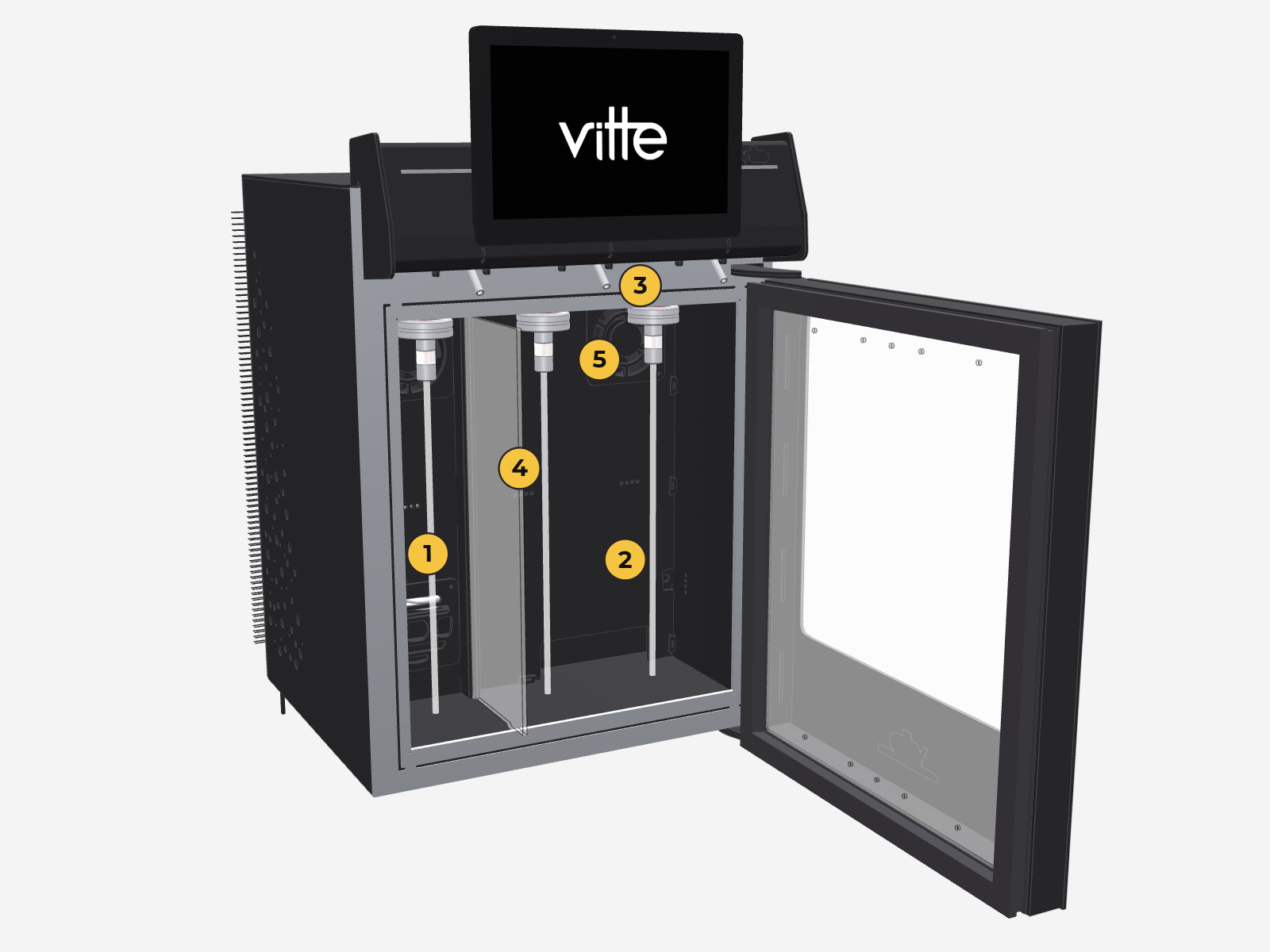
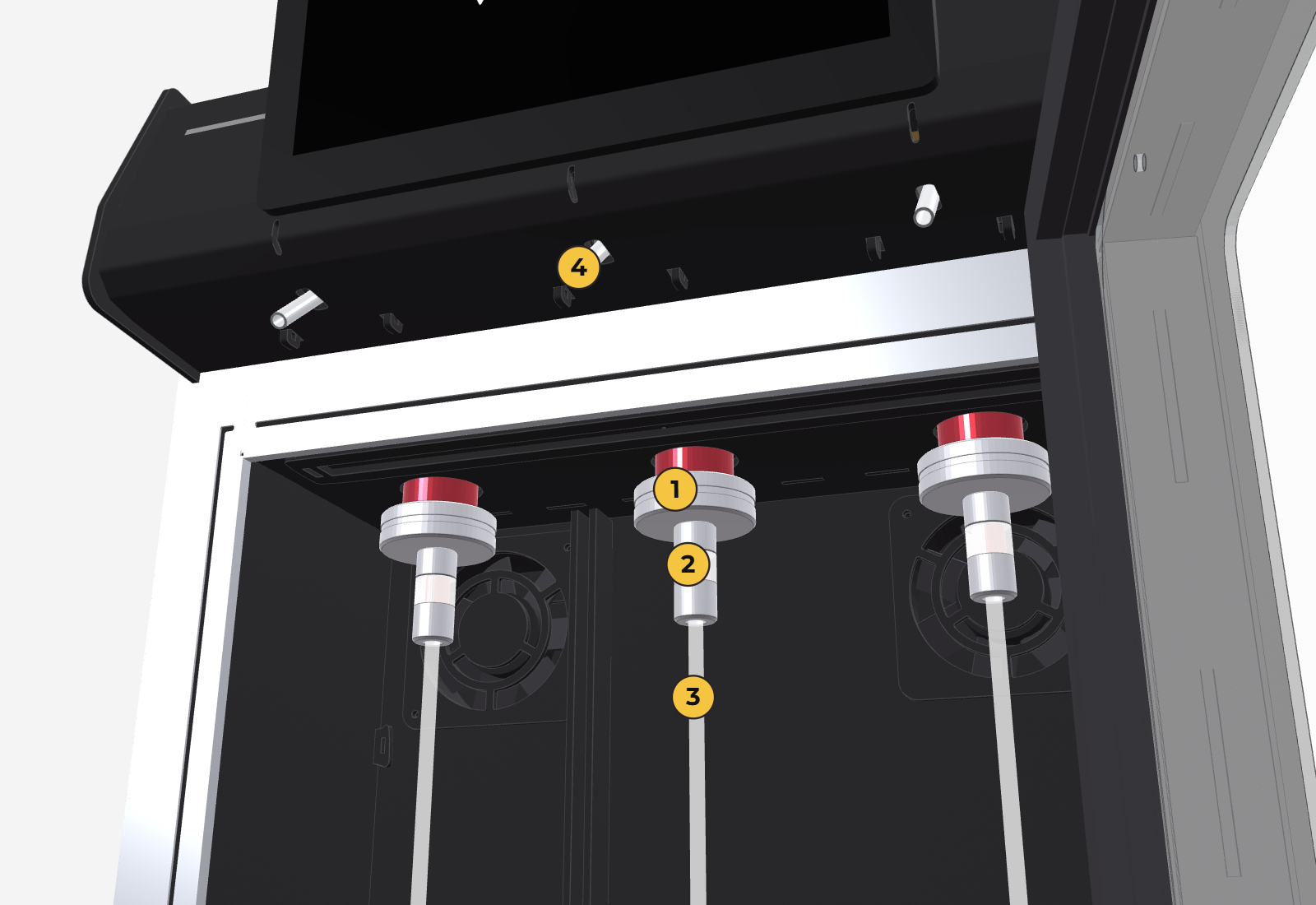
- Sistema de dispensación: tres picos y tres posiciones por módulo. Cada botella se cuelga de su colgador con manguera de succión, buje de silicona y tuerca moleteada (sección 7).
- Refrigeración e iluminación: zona de frío de 1 o 2 temperaturas (de 5 a 19 °C) e iluminación LED interior.
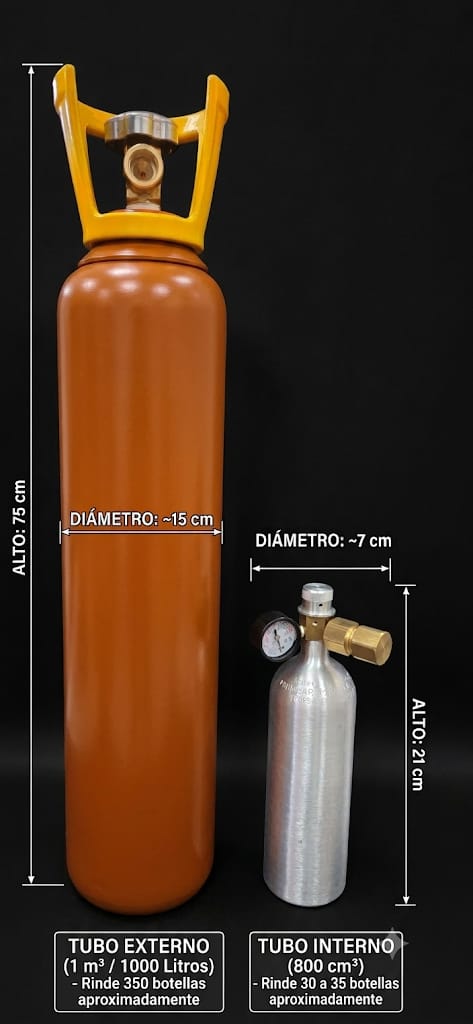
- Gas inerte: argón o nitrógeno, con tubo interno chico (rinde ≈30–35 botellas) o tubo externo de 1 m³ (≈350 botellas).
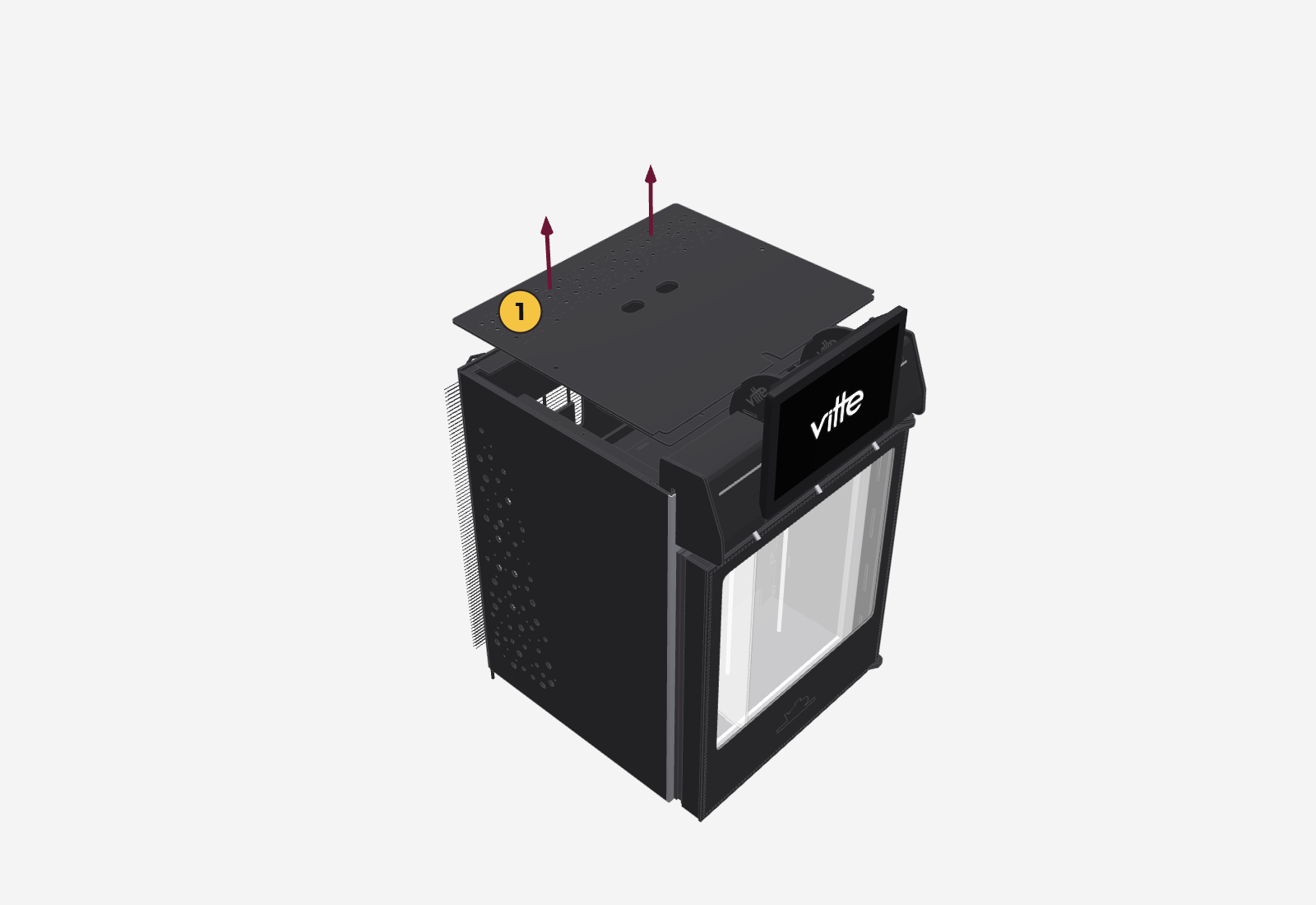
- Otros: tapa superior con imanes y cable de alimentación 220 V con toma a tierra.
Módulos y zonas de temperatura
Todo lo descripto hasta acá corresponde a un módulo de 3 botellas. Sumando módulos, con una sola tablet se manejan hasta 6 o 9 botellas; en la pantalla de vinos aparecen los botones «Módulo 1», «Módulo 2» y «Módulo 3».
Si el local tiene mucha demanda, cada módulo puede tener su propia pantalla, con un costo adicional, para atender a más clientes a la vez.
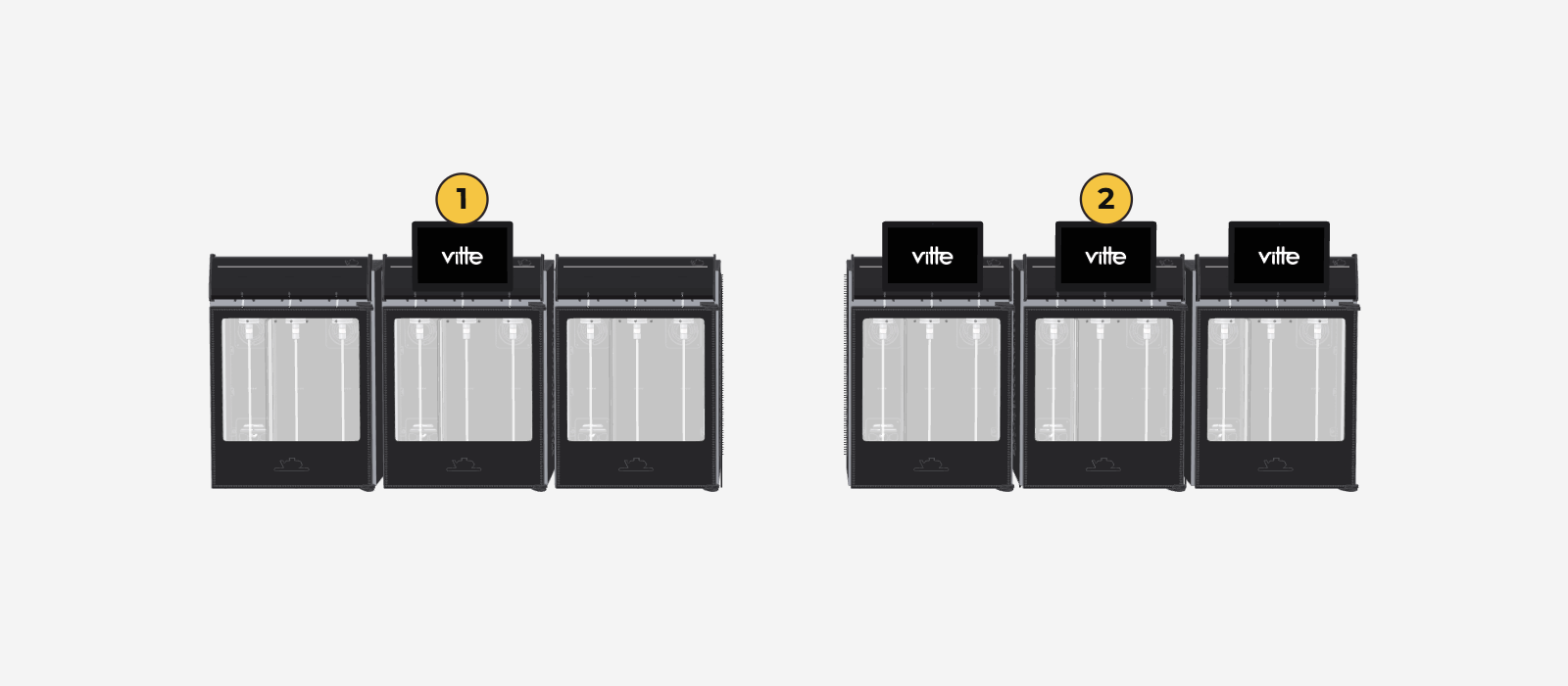
- Cada módulo se configura por separado en 1 o 2 temperaturas.
- En 2 temperaturas, la posición de la izquierda (posición 1) es siempre la más fría; las posiciones 2 y 3 forman la otra zona.
- Las combinaciones son libres: están todas en Combinaciones de frío (sección 14).
Datos técnicos
| Característica | Agile y Pro | Pro Max 6 | Pro Max 9 |
|---|---|---|---|
| Botellas | 3 (1 módulo) | 6 (2 módulos) | 9 (3 módulos) |
| Ancho | 403 mm | 807 mm | 1210 mm |
| Alto (con la tablet) | 664 mm | ||
| Profundidad | 450 mm | ||
| Color | Negro con detalles en acero inoxidable | ||
| Zonas de temperatura | 2 por módulo | ||
| Rango de temperatura | 5 °C a 19 °C | ||
| Pantalla | Tablet táctil de 10,1" | ||
| Dosificación | 3 medidas configurables por el usuario | ||
| Presurización de botellas | Sistema Bottle Lock (patente Vitte) | ||
| Conservación | Nitrógeno o argón | ||
| Refrigeración | Compresor de 1/6 HP, gas refrigerante R134A, presión máxima de baja 3 PSI | ||
| Aislamiento térmico | Doble cámara con protección UV | ||
| Iluminación | LED | ||
| Alimentación | 220 V, 50/60 Hz | ||
| Consumo | 230 W | 460 W (230 W por módulo) | 690 W (230 W por módulo) |
| Peso | 28 kg (32 kg con embalaje) | 56 kg (2 módulos de 28 kg) | 84 kg (3 módulos de 28 kg) |
| Embalaje | Caja de MDF apta para exportación, de 480 × 760 × 550 mm (ancho × alto × profundidad). Cada módulo de 3 botellas se embala por separado. | ||
| Origen | Fabricado en Argentina o Brasil, según el destino. Posición arancelaria (NCM) 8476.21.00.000R. | ||
Instalación y puesta en marcha
Desde que recibís el equipo hasta que queda encendido y conectado a internet.
Cuando recibas el equipo, coordiná la videollamada de instalación con servicio técnico (sin costo). En esa llamada se configura el equipo según lo que necesites y te explican cómo funciona. Los pasos de esta sección se hacen durante esa videollamada, salvo que ya conozcas el equipo y su funcionamiento y puedas hacerlo solo.
Instalación física
- Al recibir el equipo: revisá la caja por golpes o roturas antes de desembalar (sacá fotos para el seguro; tenés 48 h para reclamar). Retirá la tapa superior y verificá que no haya daños.
- Electricidad: 220 V (o 110 V en equipos a pedido: mirá la chapa identificadora), toma con puesta a tierra.
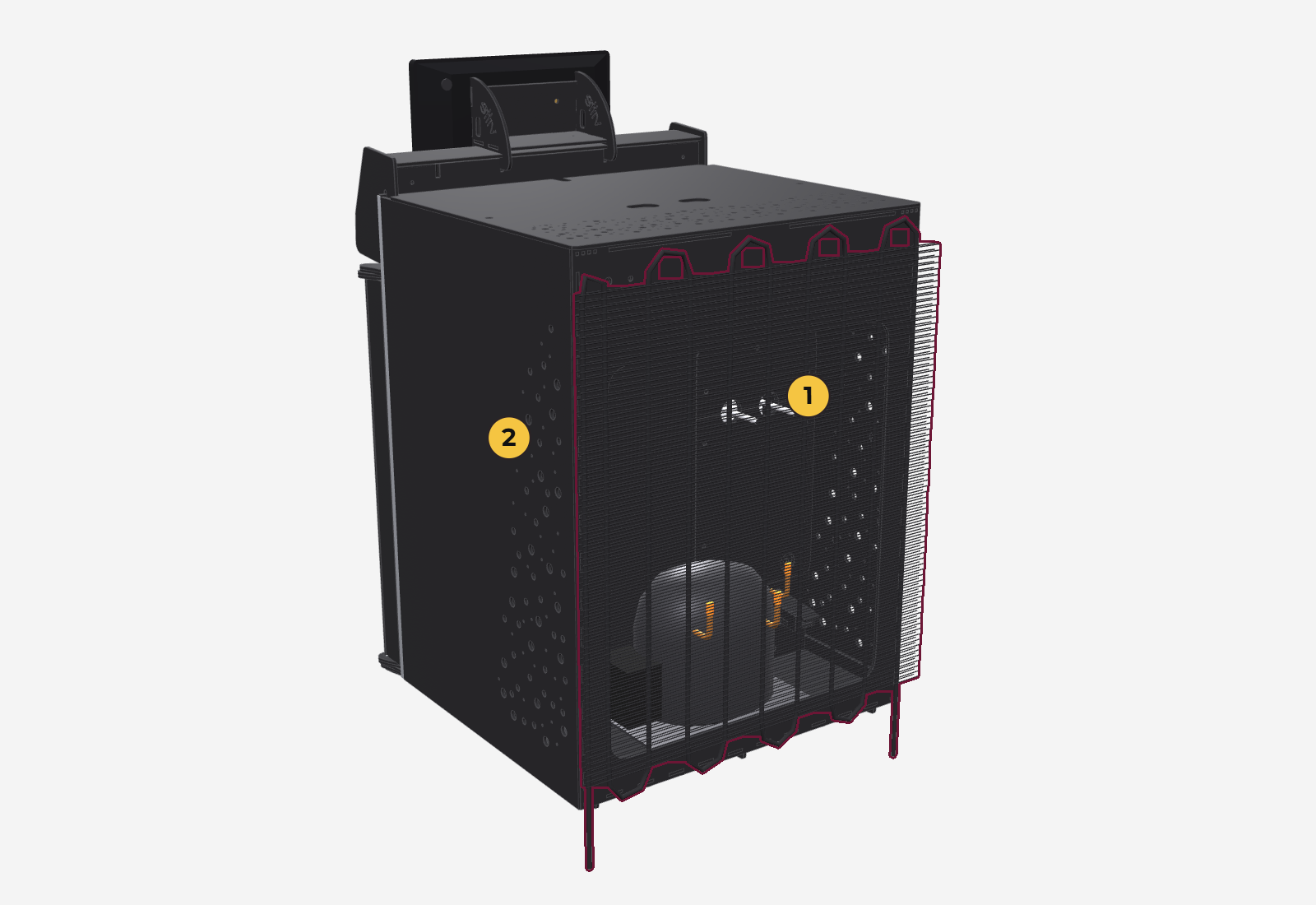
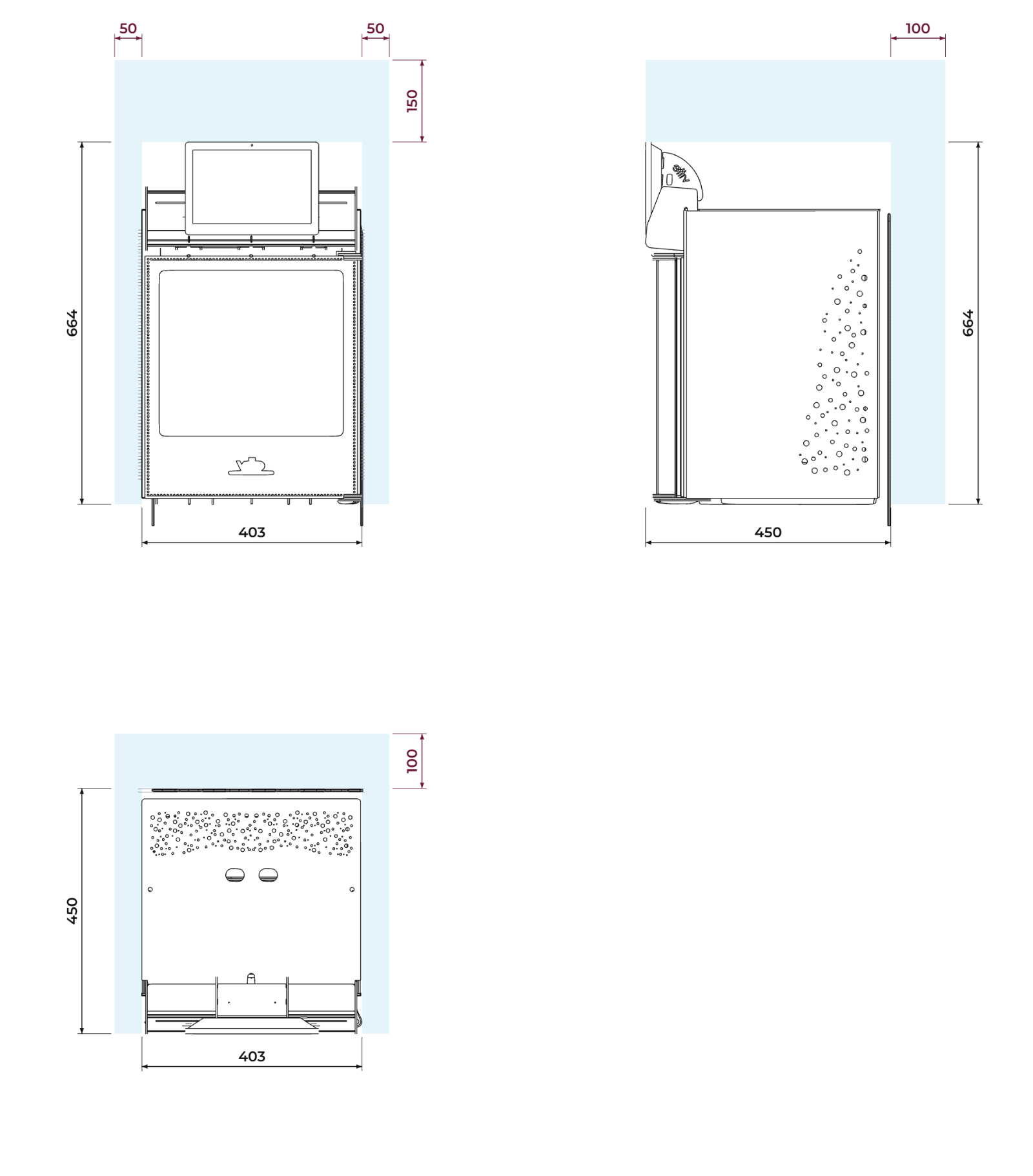
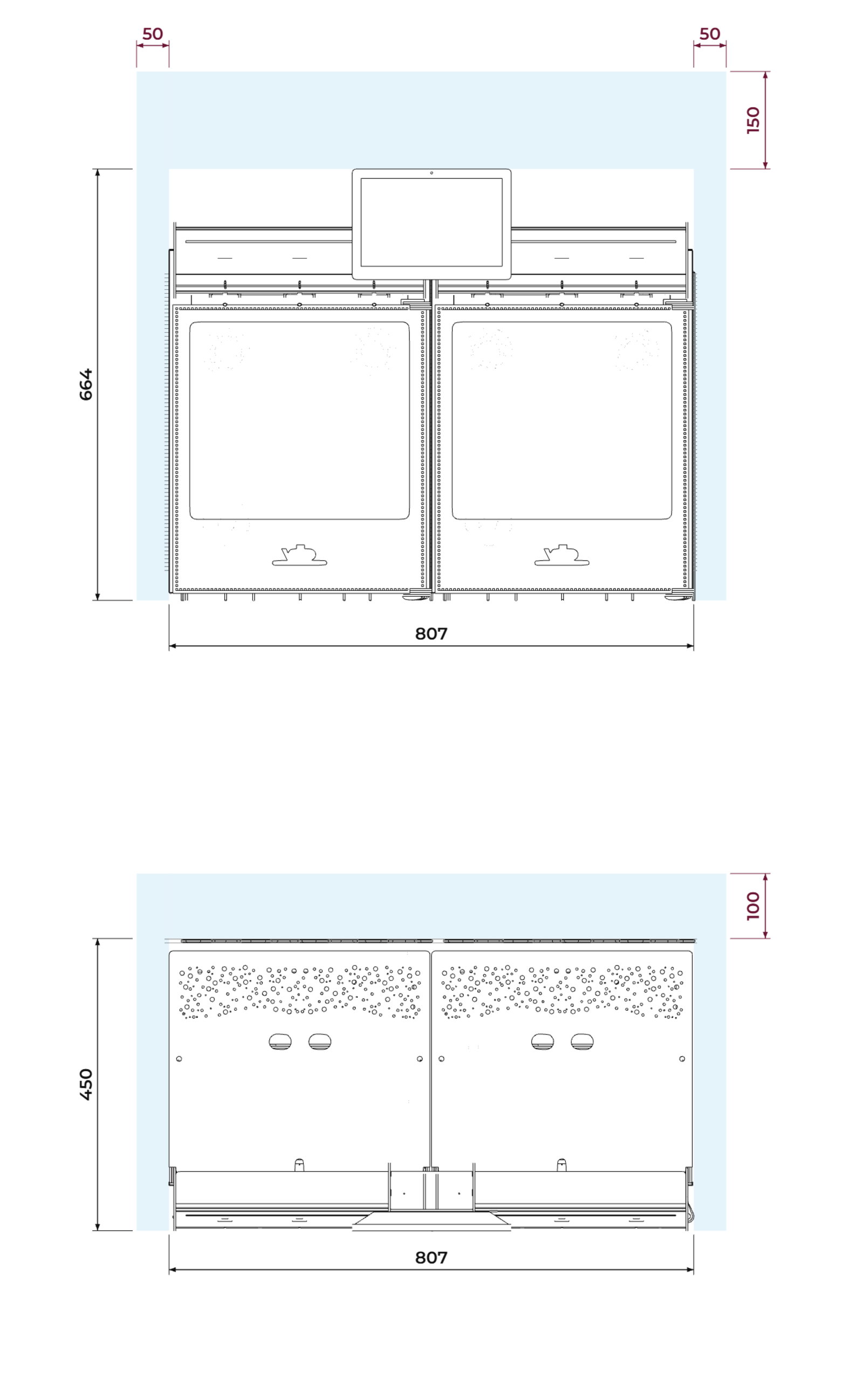
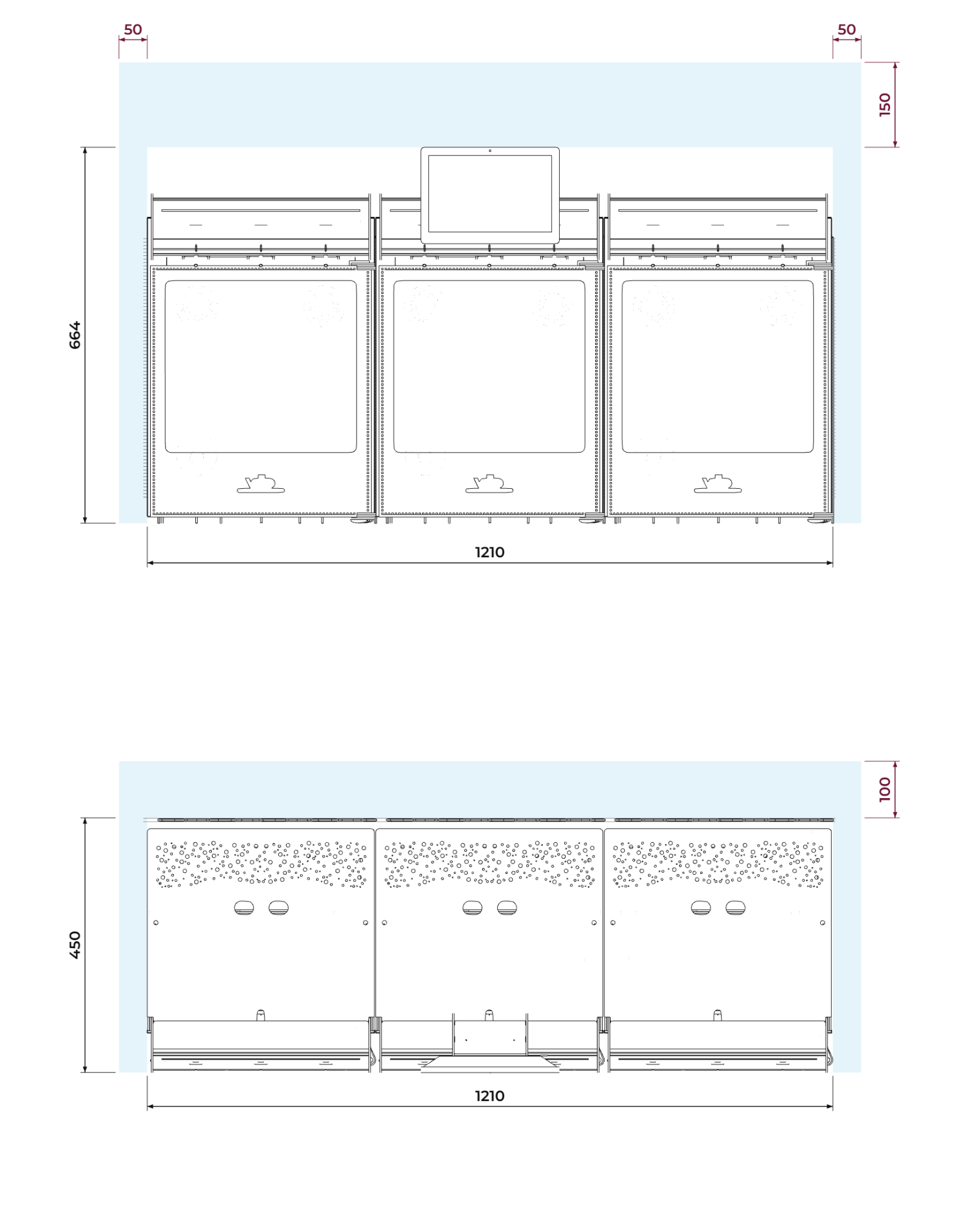
- Ubicación: superficie firme y nivelada, ventilada, sin sol ni calor directo. Dejá libres para la ventilación, como mínimo, 10 cm atrás, 5 cm a cada lado y 15 cm arriba, también dentro de un mueble.
- Reposo antes de enchufar: 4 h si viajó siempre vertical; 24 h ante cualquier duda.
- Gas: verificá que el tubo esté conectado y abierto (ver El gas, más abajo).
La bisagra de abajo de la puerta tiene que quedar apoyada sobre la base firme. Nunca dejes el equipo con la puerta en voladizo, sobresaliendo del borde del mueble o la mesada: la bisagra se puede flexionar y la puerta se puede salir.
El equipo es una heladera: puede haber condensación o pérdidas de agua, por ejemplo durante el descongelamiento. Si lo apoyás sobre un mueble de madera u otro material que se pueda dañar con la humedad, tomá precauciones (por ejemplo, una bandeja o un protector impermeable debajo) para que no se produzcan daños donde está apoyado.
Espacio necesario
Medidas del equipo más el espacio libre mínimo para la ventilación (10 cm atrás, 5 cm a cada lado y 15 cm arriba):
| Modelo | Equipo (ancho × alto × prof.) | Espacio mínimo (ancho × alto × prof.) |
|---|---|---|
| Agile y Pro (3 botellas) | 403 × 664 × 450 mm | 503 × 814 × 550 mm |
| Pro Max 6 (6 botellas) | 807 × 664 × 450 mm | 907 × 814 × 550 mm |
| Pro Max 9 (9 botellas) | 1210 × 664 × 450 mm | 1310 × 814 × 550 mm |
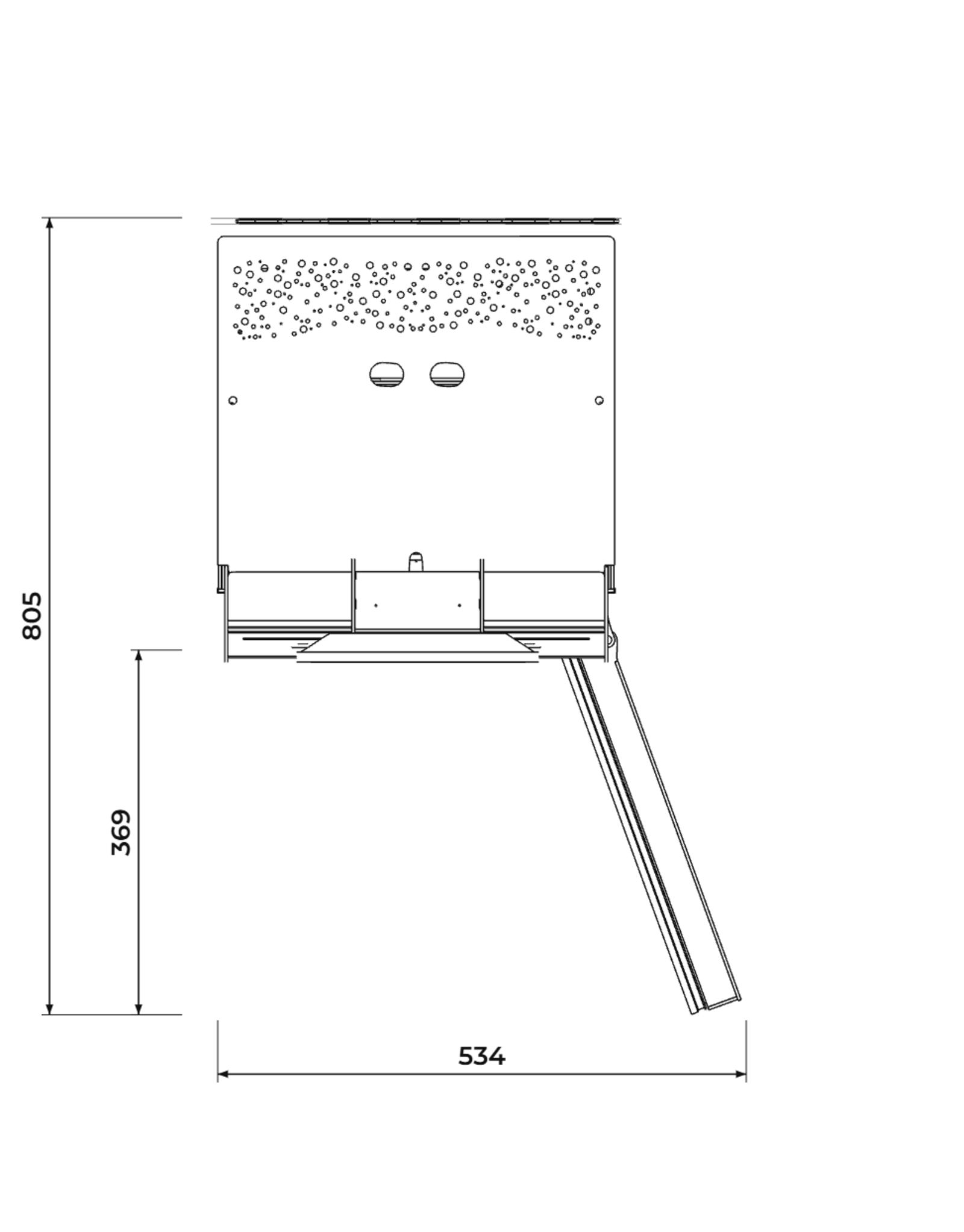
Para abrir la puerta del todo, dejá también unos 37 cm libres adelante: la puerta abierta ocupa 369 mm por delante del equipo.
El gas
El gas cumple dos funciones: conserva el vino, porque ocupa el lugar del aire dentro de la botella y evita que se oxide, y lo impulsa para que salga de la botella al servir. Se usa argón o nitrógeno.
- Agile y Pro (3 botellas): traen el tubo chico interno de 800 cm³; el tubo grande externo de 1 m³ es opcional.
- Pro Max 6 y Pro Max 9: traen el tubo grande externo de 1 m³; los tubos chicos internos son opcionales.
Abrir el gas: tubo chico (interno, 800 cm³)
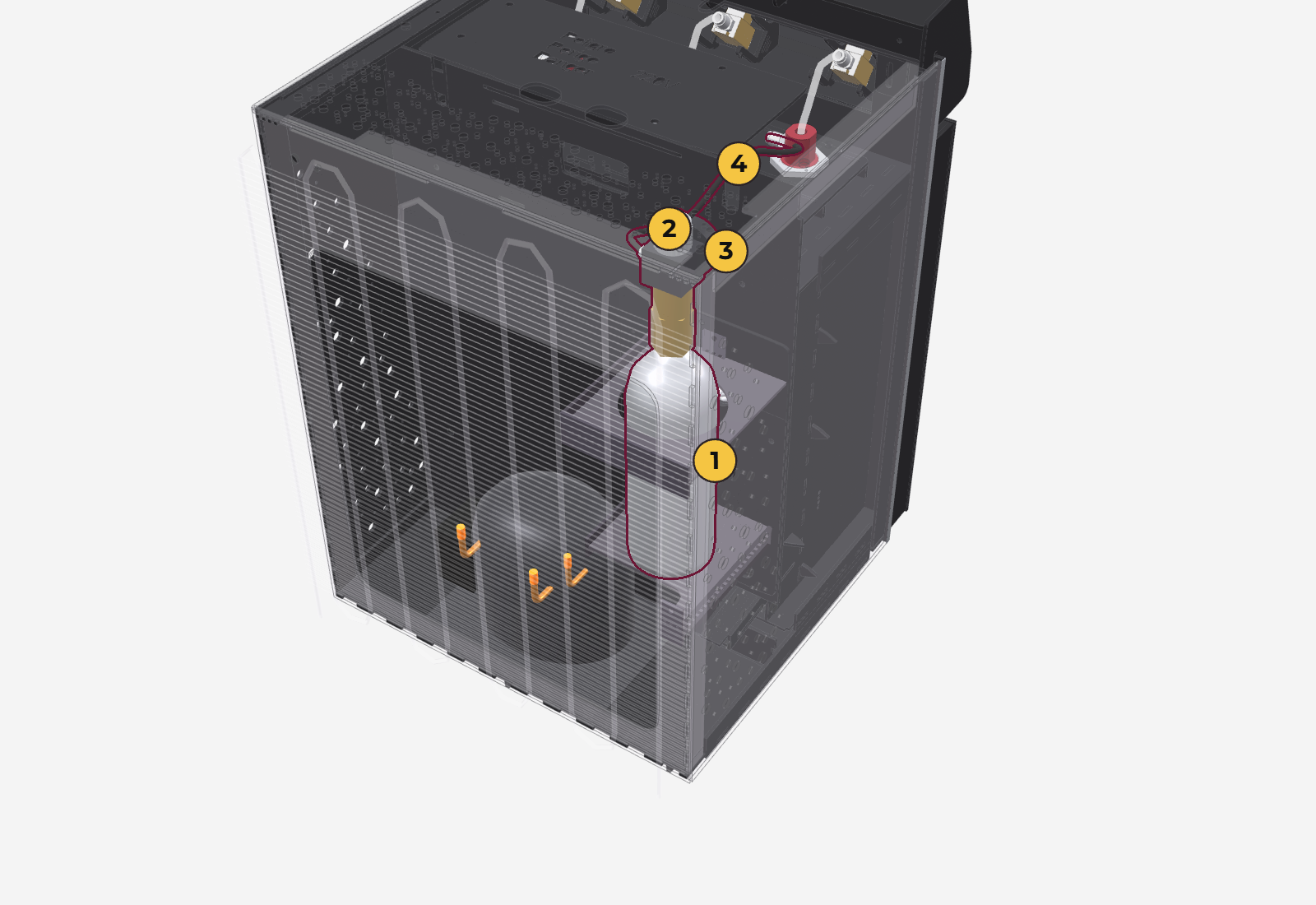
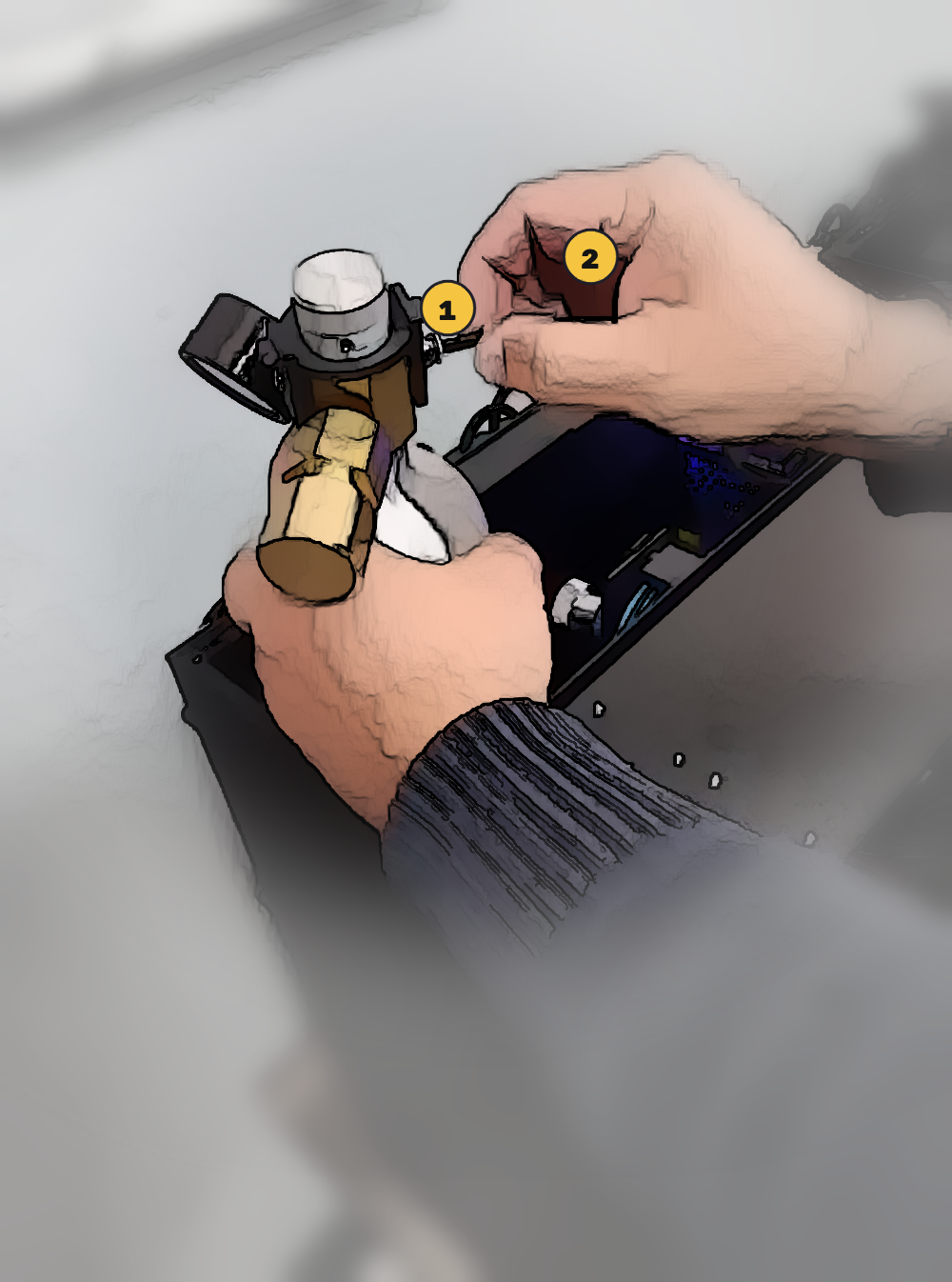
- Arriba del tubo hay una tapita de aluminio que funciona como canilla: en sentido antihorario abre, en sentido horario cierra.
- Viene cerrada de fábrica.
- Para abrir: girala entre un cuarto y media vuelta, nunca más.
- Para cerrar: girala en sentido horario hasta que haga tope.
- El manómetro (reloj) siempre marca la presión del tubo, esté abierto o cerrado. Si no marca nada, el tubo está vacío.
La tapita tiene trabas plásticas que limitan el giro. No la fuerces ni la desenrosques más allá de la traba bajo ningún concepto: si la traba se rompe y la tapa se desenrosca del todo, puede salir disparada por la presión y causar lesiones serias.
Cambiar el tubo chico (interno)
Cuando el manómetro marca cero o muy poco, hay que cambiar el tubo por uno lleno (la recarga es por intercambio, ver la sección 16).
- Apagá el equipo y desenchufalo.
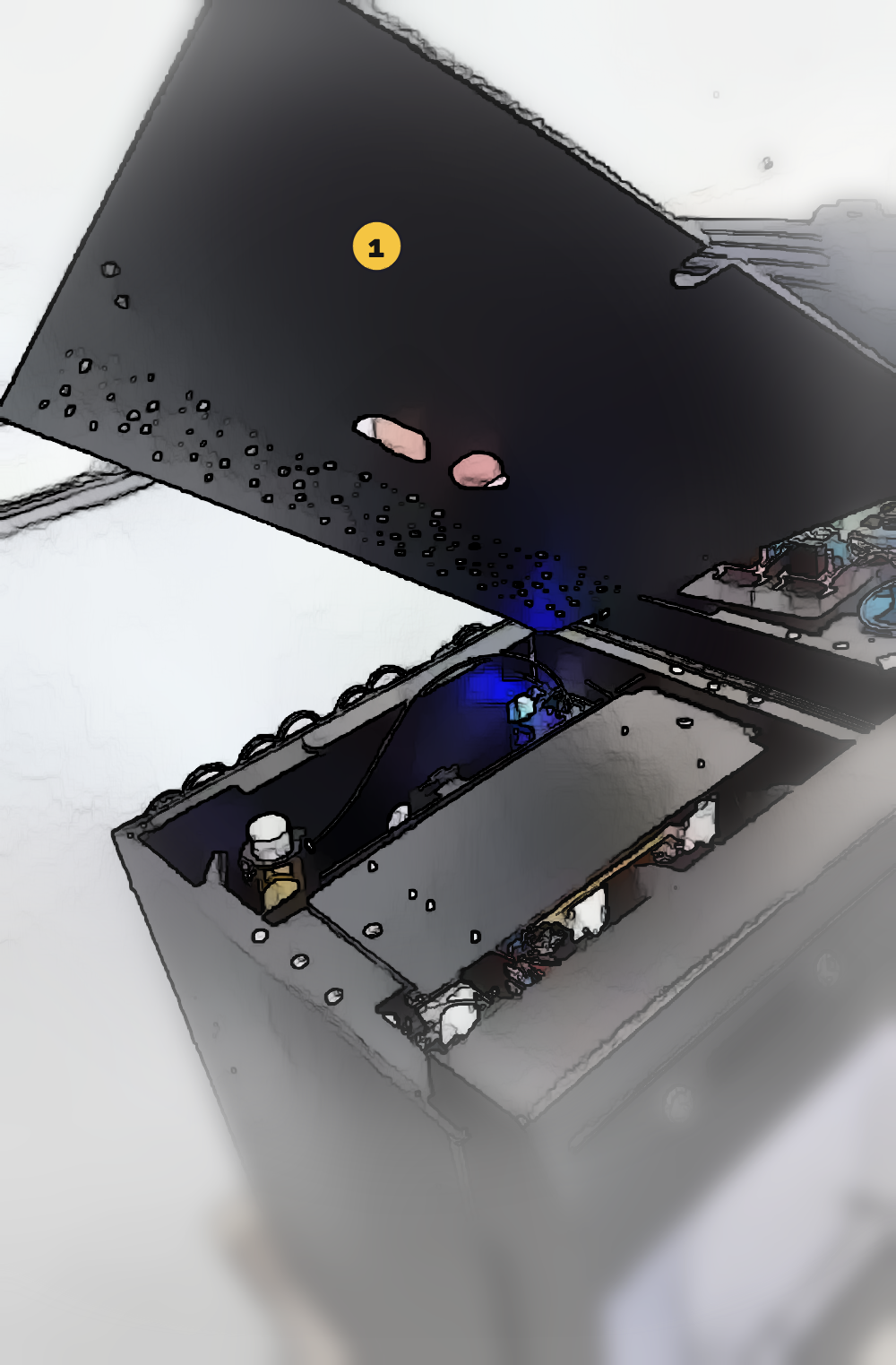
- Sacá la tapa superior: está sujeta con imanes, se levanta hacia arriba.
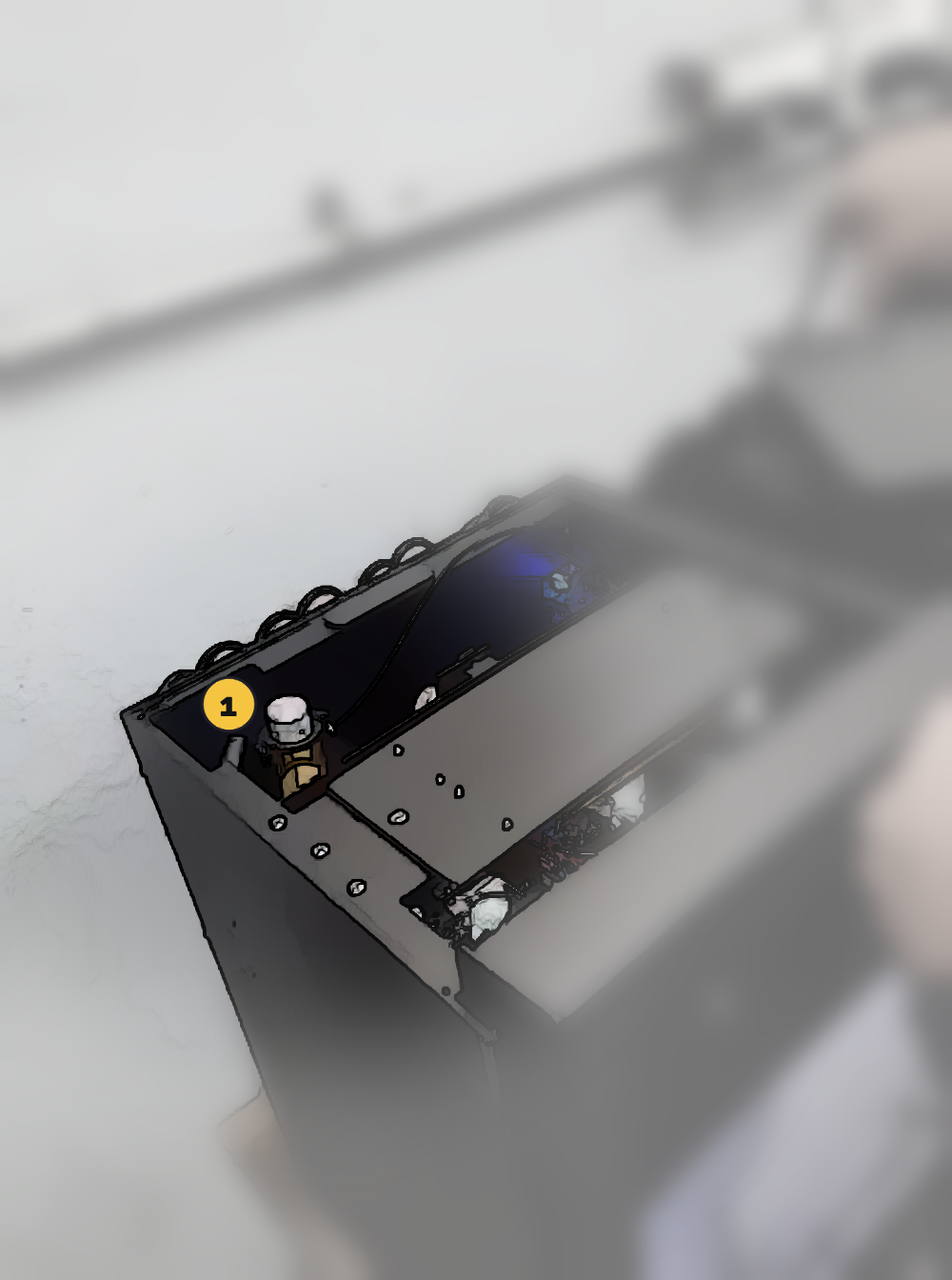
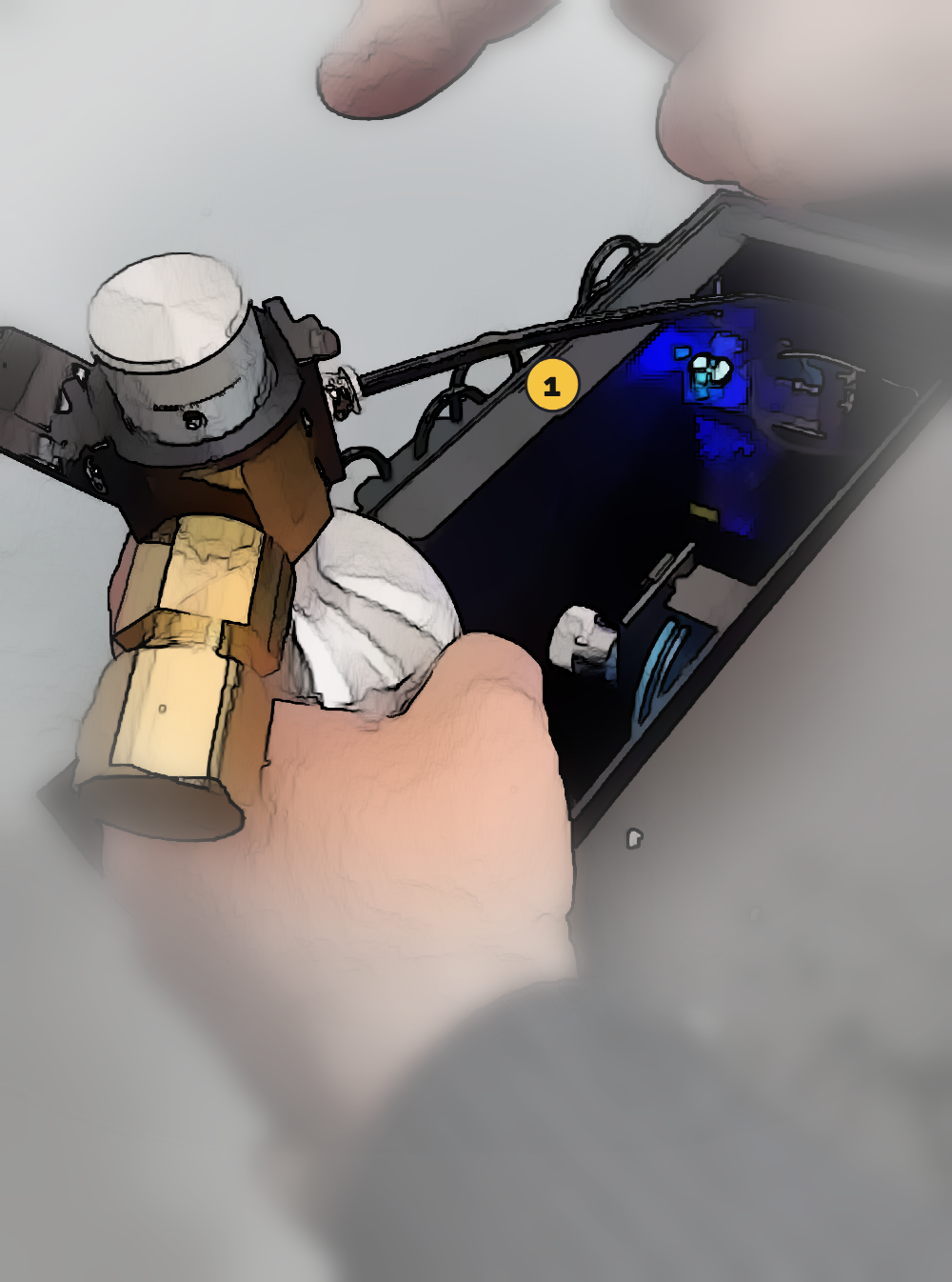
- El tubo está en la esquina de atrás a la izquierda. Cerrá la tapita girándola en sentido horario hasta el tope.
- Sacá el tubo de su lugar, sosteniéndolo del cuerpo.
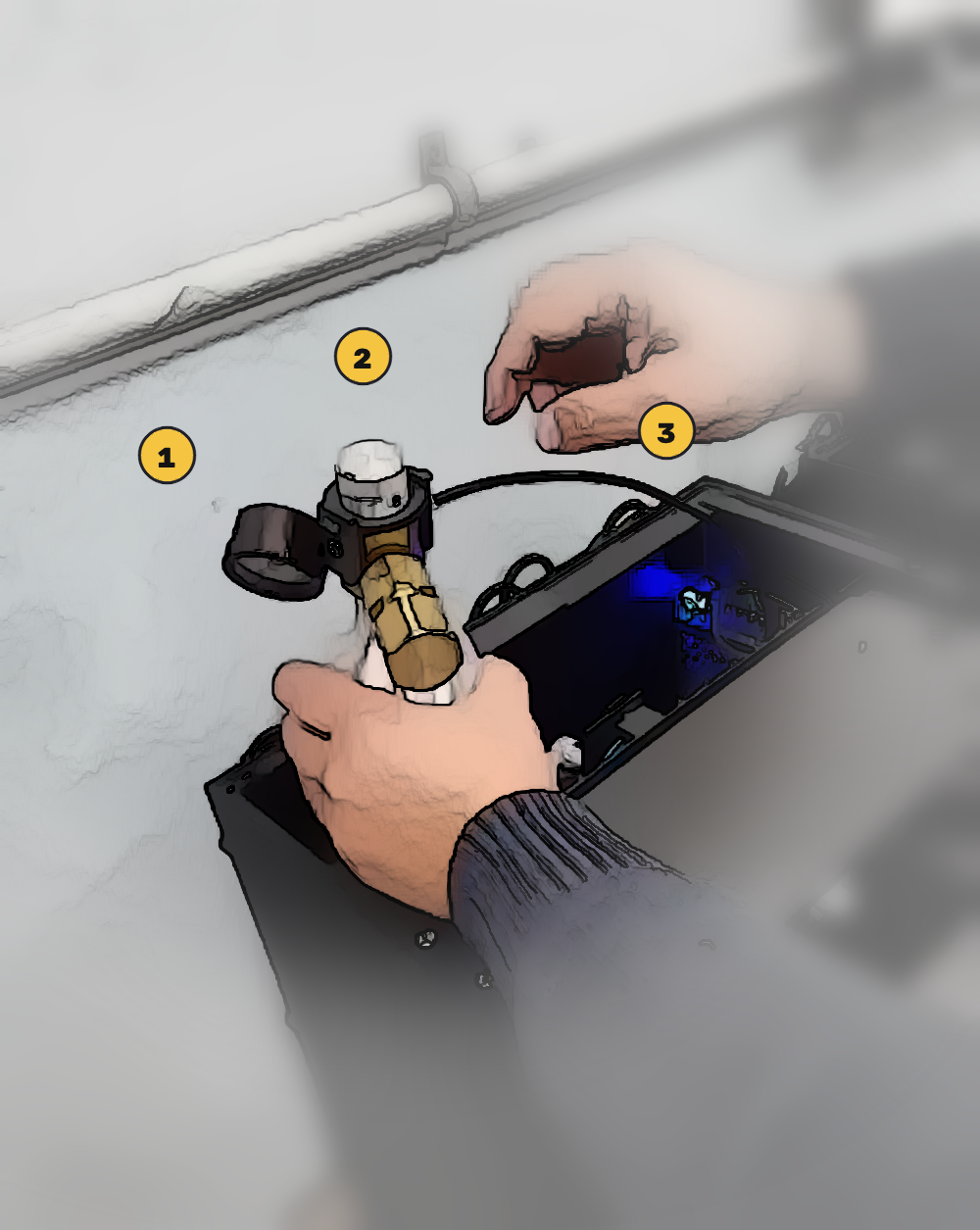
- Desconectá la manguera: apretá el anillo del conector contra el regulador y, sin soltarlo, tirá de la manguera.
- En el tubo nuevo, conectá la manguera empujándola en el conector hasta el fondo. Tirá suavemente para verificar que quedó trabada.
- Poné el tubo en su lugar y abrí la tapita entre un cuarto y media vuelta (ver arriba). Fijate que el manómetro marque presión.
- Volvé a poner la tapa superior y encendé el equipo.
Abrir el gas: tubo grande (externo, 1 m³)
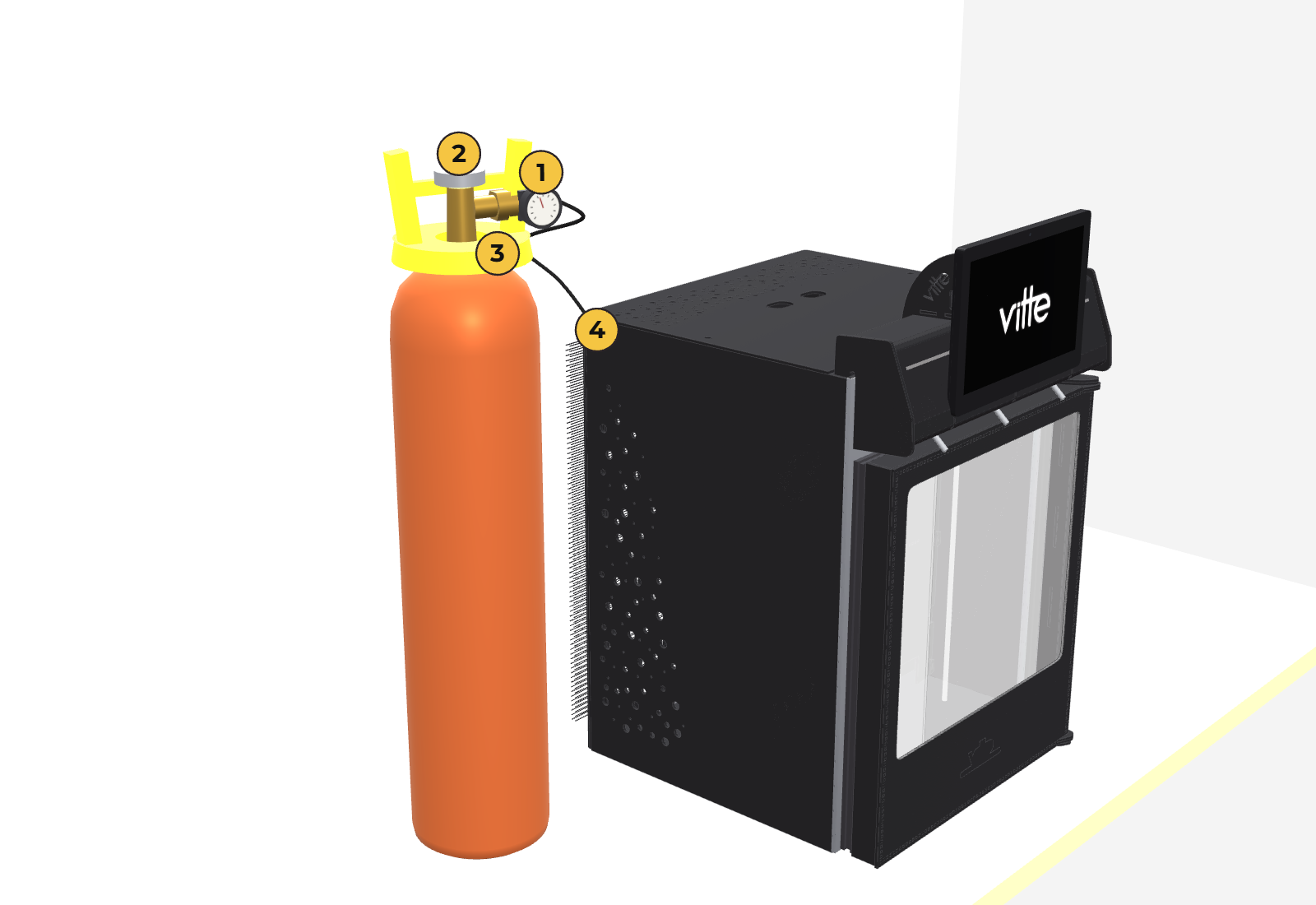
- La canilla está arriba del tubo y es fácil de identificar.
- Para abrir: girala en sentido antihorario. Se puede abrir del todo, pero con una vuelta alcanza.
- Para cerrar: girala en sentido horario hasta el tope.
- Para ver la presión en el manómetro, la canilla tiene que estar abierta: con la canilla cerrada puede marcar cero aunque el tubo no esté vacío.
Dónde poner el tubo grande
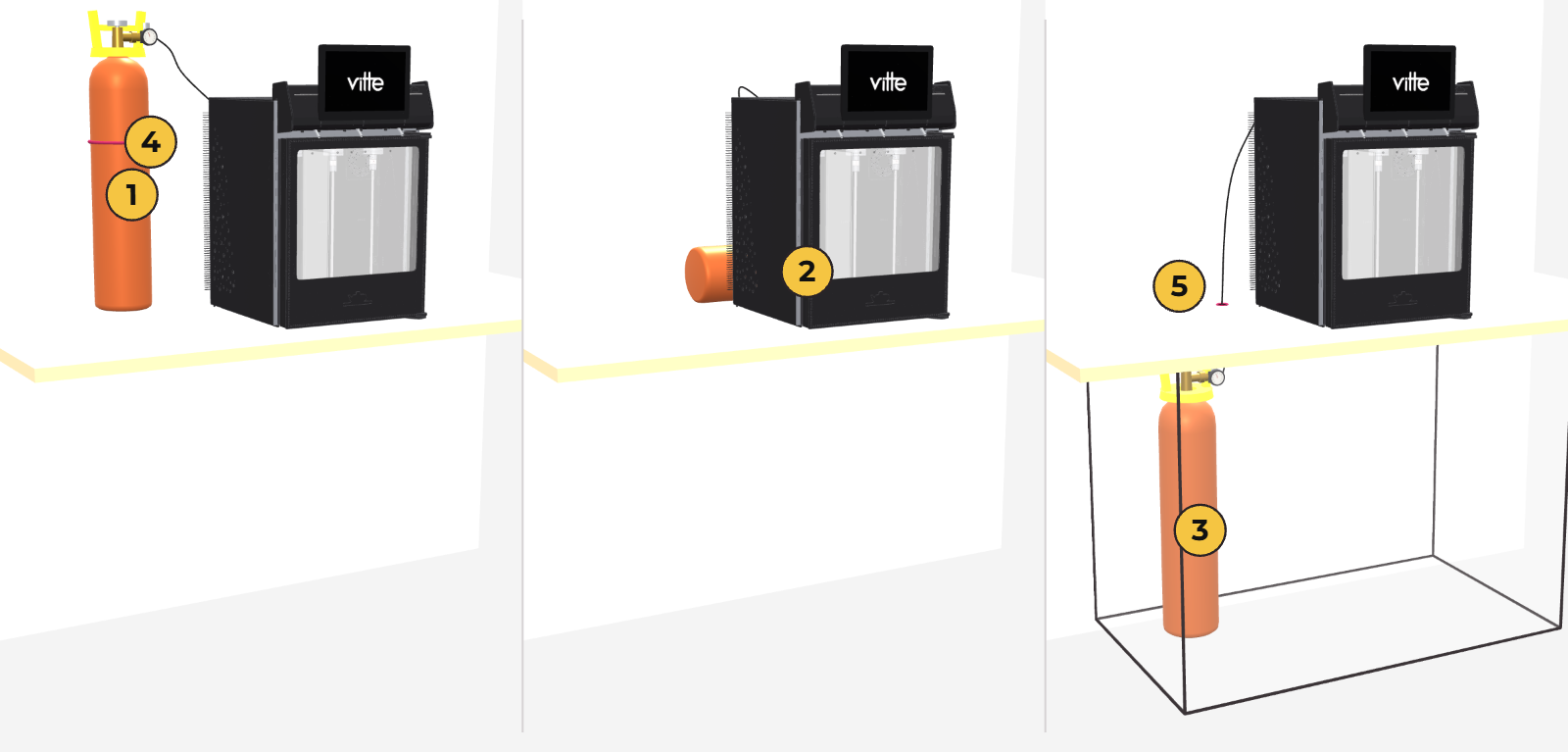
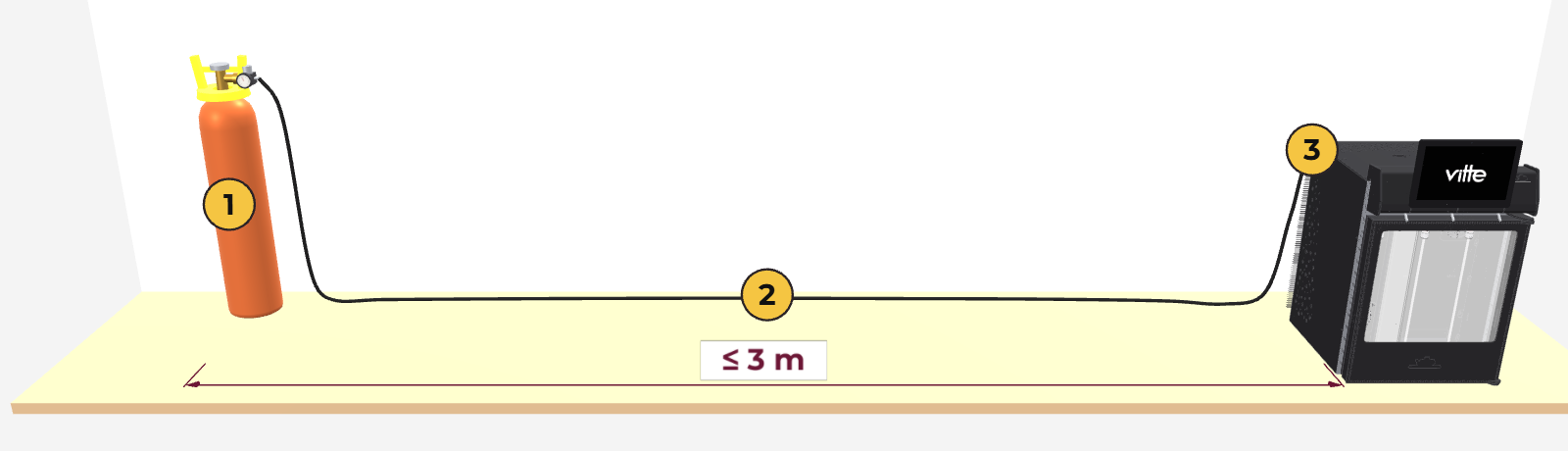
El tubo grande va siempre por fuera del equipo.
- No hace falta que esté al lado de la máquina. Se conecta con una manguera fina de PVC de 4 mm que pasa por un agujero chico o por cualquier hendidura.
- La manguera puede medir hasta 3 m, así que el tubo puede quedar donde no se vea: dentro del mueble donde apoya la máquina, o detrás de ella.
- Puede ir parado o acostado.
En los equipos de 2 o 3 módulos (Pro Max 6 y Pro Max 9) alcanza con un solo tubo (un tubo grande puede abastecer hasta 3 o 4 módulos): del regulador sale una manguera principal que lleva una T de conexión en cada módulo, y la última T va con tapón. En el Pro Max 9 son tres T; en el Pro Max 6 es igual, pero con dos.
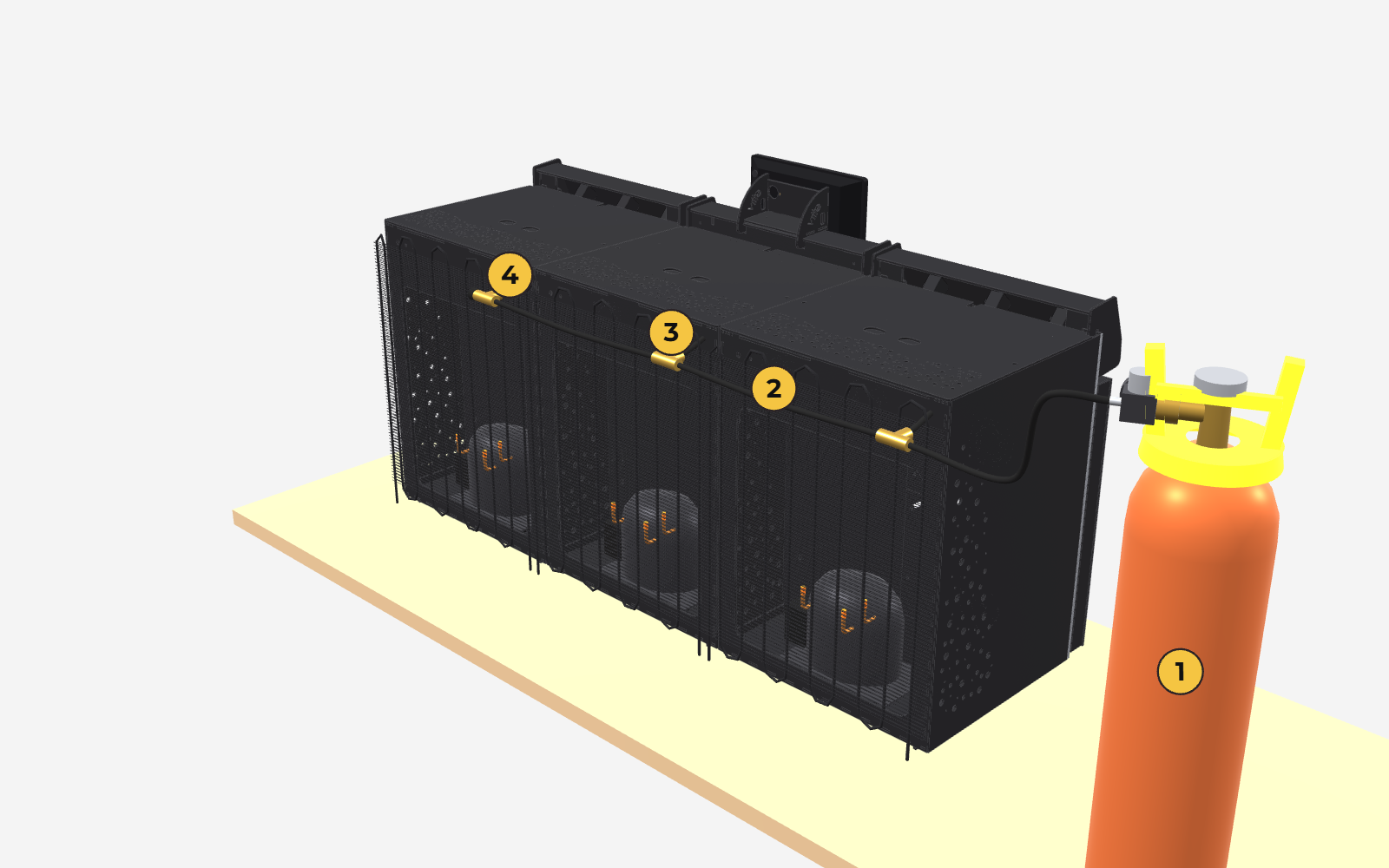
Esté donde esté, y sobre todo si está parado, el tubo tiene que ir amarrado de manera que sea casi imposible que se caiga. Si se cae, se rompe el regulador de presión: se pierde todo el gas y el regulador queda inutilizado.
Primer encendido
- Al encender el equipo, la tablet arranca sola.
- La pantalla de Vitte no aparece de inmediato. Primero se ve «Cargando entorno… Espere por favor». Esperá a que el sistema termine de iniciar y aparezca la pantalla principal con el logo de Vitte.
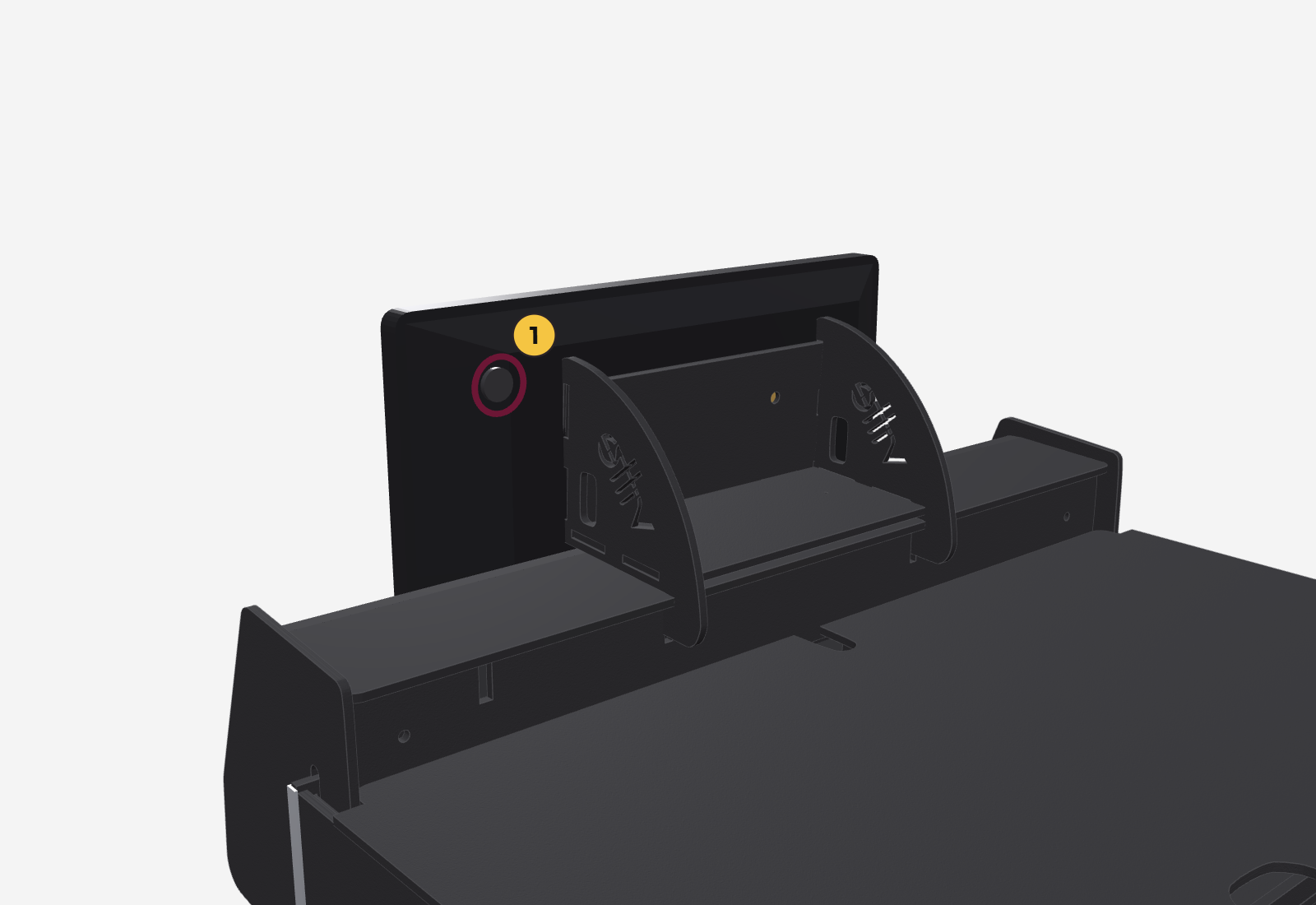
- Si la pantalla no enciende, mantené apretado el botón de arriba a la derecha, en la parte de atrás de la tablet hasta que aparezca el símbolo de Android, y soltalo.
- Esperá a que el equipo alcance la temperatura antes de cargar las botellas. Si vas a servir enseguida, cargalas ya frías (sección 7).
Conexión a internet (Wi‑Fi)
La tablet viene con Android en el idioma del país de venta: castellano en Argentina, portugués en Brasil e inglés para otros mercados. Entre paréntesis van los textos en inglés, que son los que se ven en el video.
- Deslizá el dedo desde el borde superior de la pantalla hacia abajo. Se abre el panel de accesos rápidos.
- Mantené presionado el ícono de Wi‑Fi (el primero de la fila) hasta que se abra la lista de redes.
- Si el interruptor Usar Wi‑Fi (Use Wi‑Fi) está apagado, activalo.
- Tocá tu red, escribí la contraseña y tocá Conectar (Connect).
- Verificá que debajo del nombre de tu red diga Conectado (Connected). Volvé a la app con el botón ◀ de abajo.
Usá una red con buena cobertura donde está el equipo, idealmente dedicada. El círculo de conexión de la pantalla principal te muestra si la red responde bien (sección 12).
Con internet conectado, seguí con la vinculación del equipo (sección 5).
Vinculación
Para que la tablet opere con tu cuenta, tiene que estar vinculada a tu local y tu máquina. Normalmente lo hacemos de fábrica o durante la videollamada de puesta en marcha.
Qué es la vinculación
- Asocia la tablet con tu empresa, tu local y tu máquina dentro del sistema Vitte.
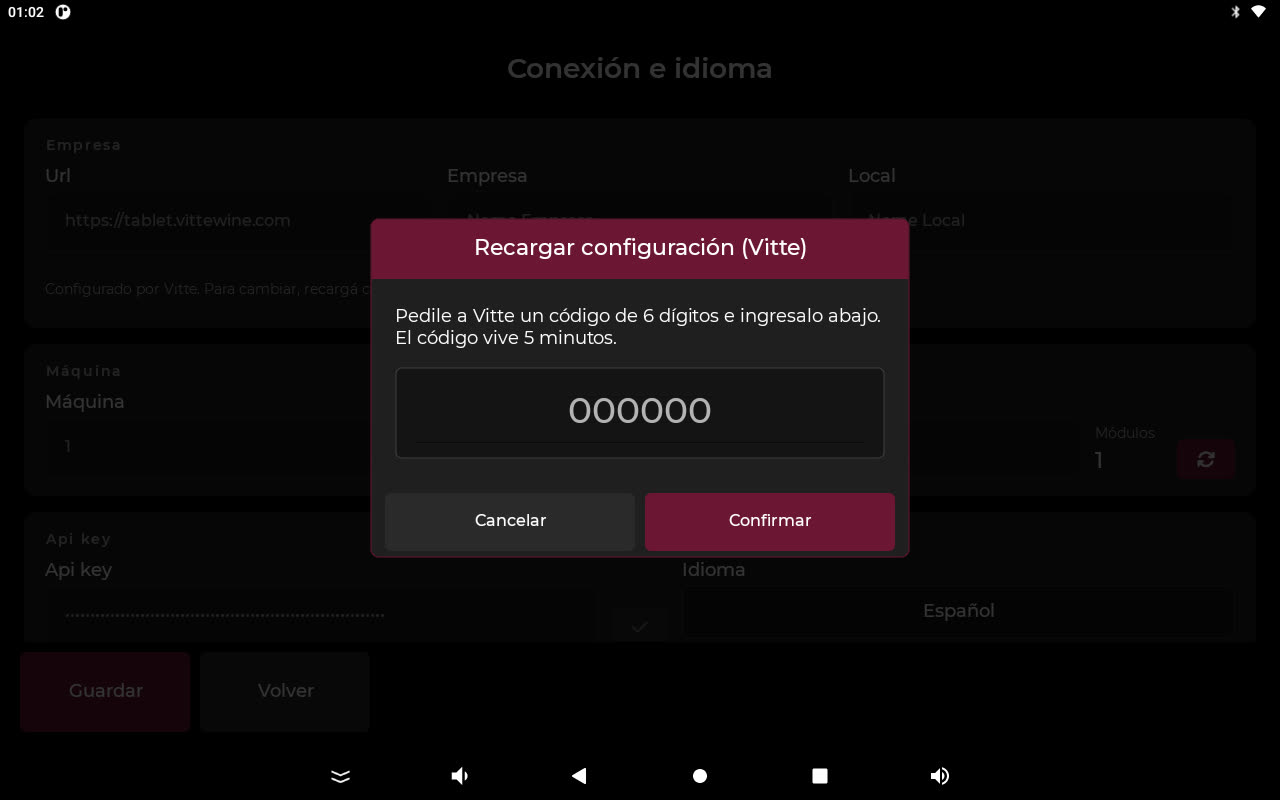
- Se hace una sola vez, con un código de provisión de 6 dígitos que te pasa Vitte.
- El código vale 5 minutos y se usa una sola vez: pedilo cuando ya estés frente al equipo.
Ejemplo. Estás en videollamada con Vitte frente al equipo. Te dictan el código 312926; lo escribís en la tablet y en unos segundos aparece el nombre de tu empresa y tu local.
Paso a paso
- En la pantalla principal, tocá el botón de menú (el círculo abajo a la derecha). Se despliegan cuatro íconos.
- Tocá el engranaje (Configuración). Aparece la ventana «Ingresar».
- Escribí la clave de configuración (de fábrica: 1234) y tocá Aceptar.
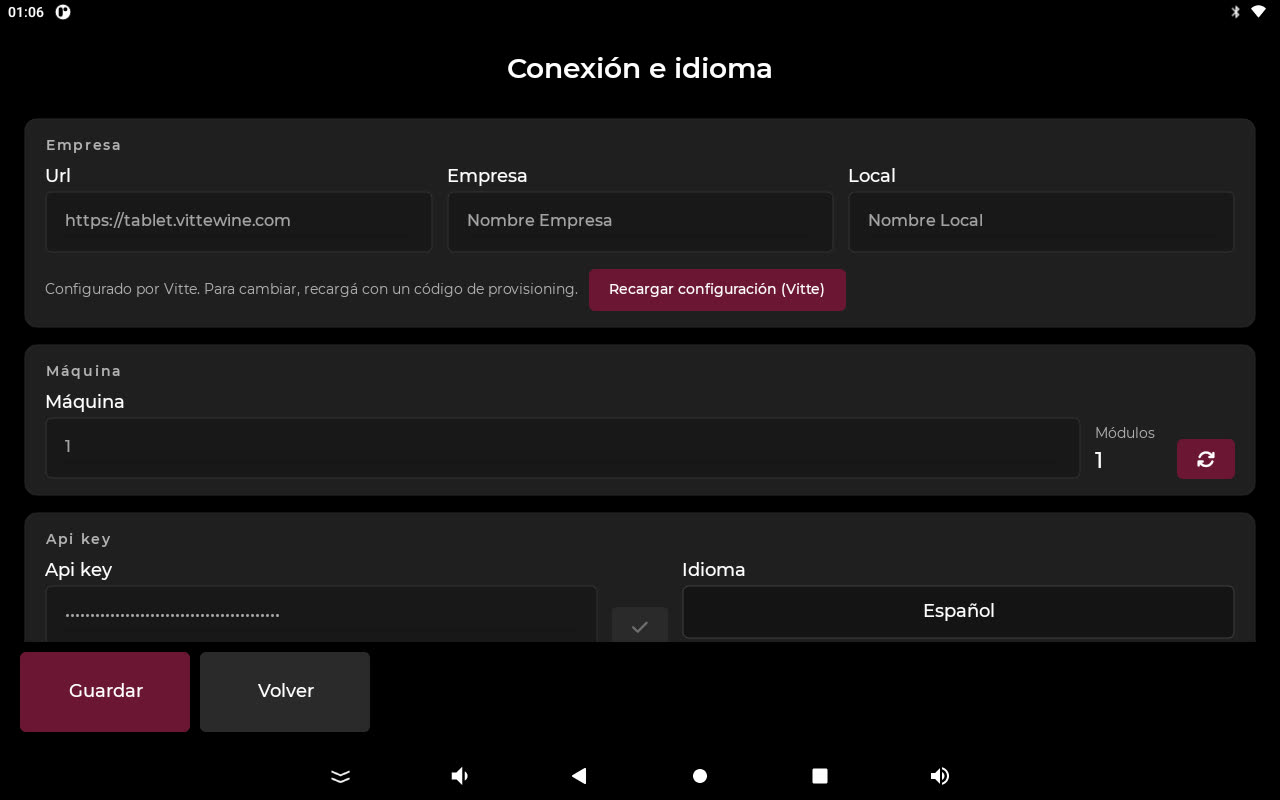
- Tocá Conexión e idioma.
- Tocá Recargar configuración (Vitte) y escribí el código de 6 dígitos. Si el teclado tapa los botones, tocá el tilde verde del teclado para cerrarlo.
- Tocá Confirmar. Arriba aparece una franja verde: «Configuración cargada: Empresa…, Local…, Máquina…», y se completan los campos Empresa y Local.
- Tocá Guardar y después Aceptar en el aviso «Configuración guardada». Si no tocás Guardar, la vinculación no queda grabada.
- Tocá Volver dos veces. El equipo vuelve a la pantalla principal, listo para operar. En el panel de gestión, la máquina figura en línea.
Todos los equipos salen de fábrica con la clave 1234. Por tu seguridad, te recomendamos cambiarla en Configuración → Seguridad (sección 14). Guardá la clave nueva en un lugar seguro.
Si el equipo se desvincula
Si la tablet no muestra la pantalla principal o figura fuera de línea en el panel, seguí los pasos de la pregunta frecuente «El equipo se desvinculó o figura fuera de línea» (sección 16).
El servidor queda configurado en tablet.vittewine.com. No lo modifiques salvo que soporte te lo indique.
Con el equipo vinculado, el paso siguiente es cargar los vinos y ponerlos en cada posición (sección 6).
Vinos y precios
Cómo cargar los vinos, ponerlos en cada posición y definir las medidas y lo que se cobra por cada una. Todo se hace en el panel de gestión web (sección 13) y la tablet lo toma automáticamente.
Dar de alta un vino
- En el panel, entrá a Vinos → Listado de Vinos y tocá Nuevo.
- En «Completar con IA desde la etiqueta», cargá una foto de la etiqueta delantera y, si querés las notas de cata, otra de la etiqueta trasera. Podés sacarla con la Cámara o elegir un Archivo, y recortarla.
- Tocá Leer etiquetas con IA. El sistema completa nombre, bodega, variedad, origen y notas.
- Revisá los datos, corregí lo que haga falta y completá el precio de la botella, el volumen y la imagen (máximo 500 kB). Tocá Guardar.
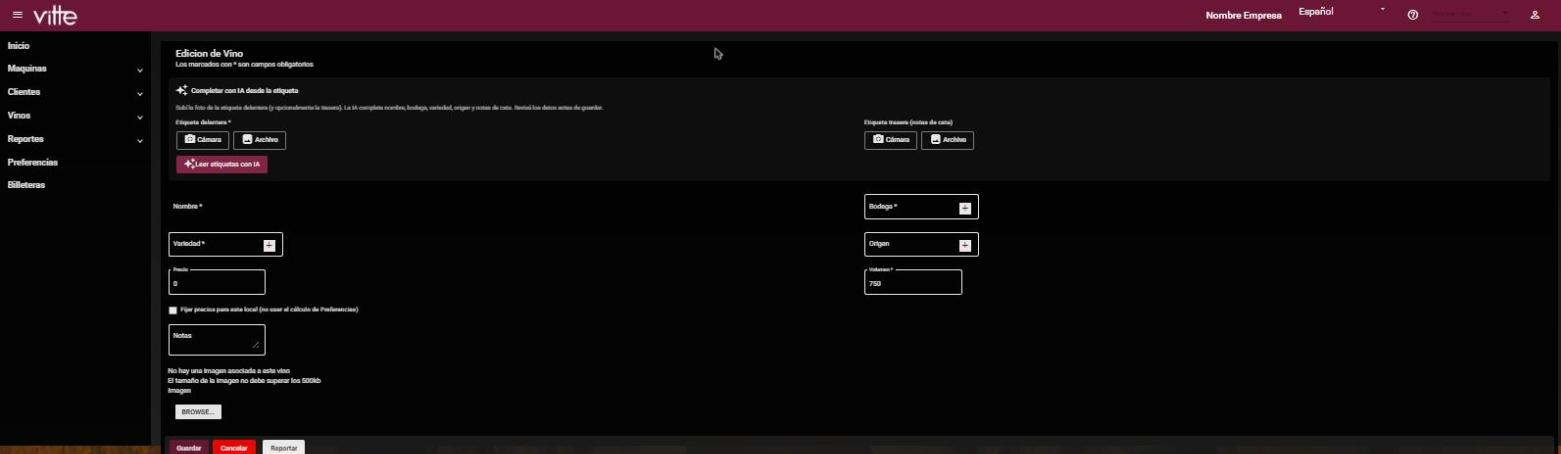
El catálogo de vinos es compartido por toda la comunidad Vitte. Si el vino que cargás se parece a uno que ya existe, el sistema te ofrece usar el existente para no duplicarlo. Si ves un dato erróneo en un vino del catálogo, usá el botón Reportar de la ficha del vino para avisarle a Vitte.
Cada empresa tiene alrededor de 20 lecturas con IA sin cargo para probar el sistema. Pasado ese límite, el servicio puede tener un costo. Cuando empiece a cobrarse, el propio sistema informará la forma de pago y el costo por lectura.
Poner un vino en una posición
- En el panel, entrá a Maquinas → Listado de Máquinas y elegí máquina, módulo y posición.
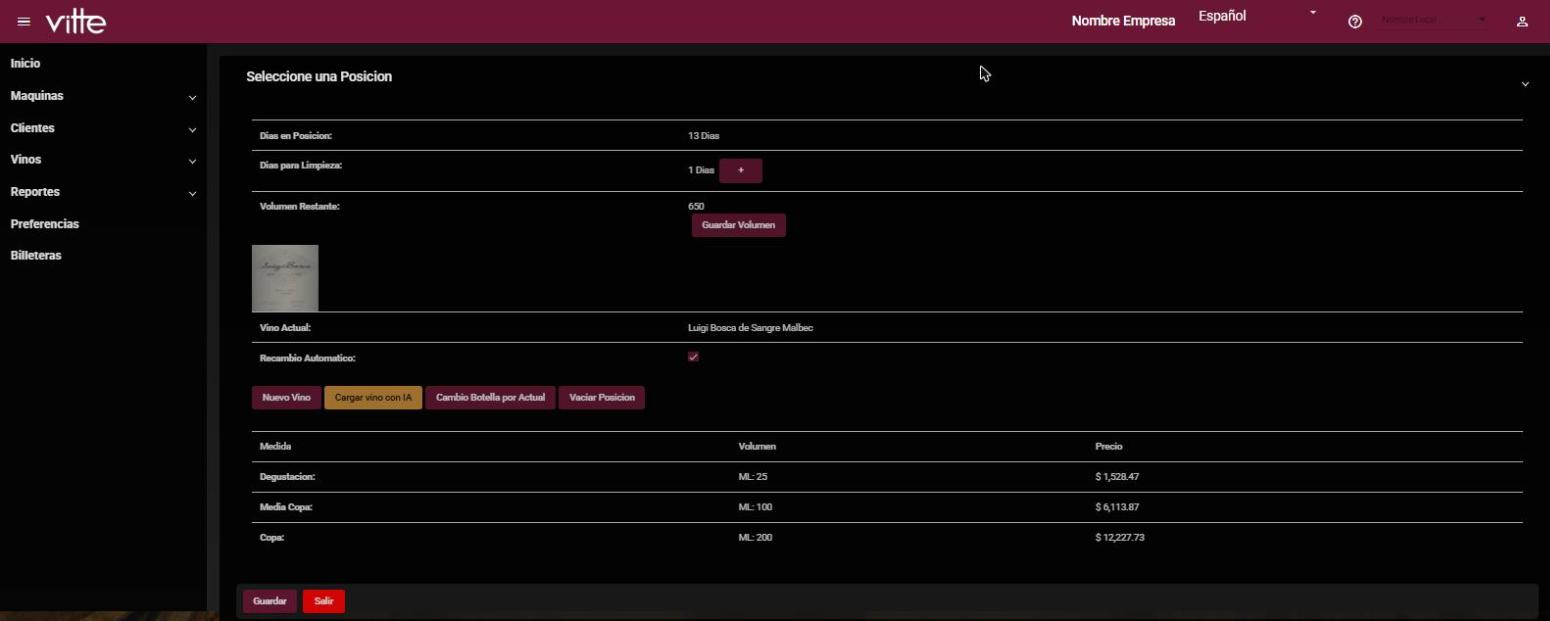
- Tocá Nuevo Vino para elegir un vino del catálogo, o Cargar vino con IA para dar de alta uno nuevo y ponerlo directo en esa posición.
- Revisá las tres medidas (Degustación, Media copa, Copa) con su volumen y precio, y tocá Guardar.
En esa misma pantalla, cada posición muestra:
| Dato o botón | Qué es |
|---|---|
| Vino Actual | El vino que está en esa posición, con su imagen. |
| Días en Posición | Días desde que se puso la botella. |
| Días para Limpieza | Días que faltan para la próxima limpieza de esa posición (sección 15). El botón + la posterga 2 días. |
| Volumen Restante y Guardar Volumen | Los ml que quedan en la botella; se pueden corregir a mano. Solo importa con control de volumen (sección 7). |
| Cambio Botella por Actual | Marca que pusiste una botella nueva del mismo vino: vuelve el volumen a lleno y reinicia los días en posición. |
| Vaciar Posición | Saca el vino de la posición. |
Medidas y precios (Preferencias)
En el panel, Preferencias define, para todo el local, cuántos ml tiene cada medida y cuánto se cobra. Los precios de cada medida se calculan solos a partir del precio de la botella de cada vino.
| Campo | Qué es |
|---|---|
| ml (Degustación, Media copa, Copa) | Cuánto vino sirve cada medida. Recomendado y de fábrica: 35, 75 y 150 ml. La Degustación no puede ser menor a 25 ml. |
| Margen de ganancia (%) | Cuánto se suma sobre el costo proporcional del vino en cada medida. De fábrica: 150 % la Degustación, 100 % la Media copa y 50 % la Copa. |
| Redondeo | Cómo se redondea el precio: Sin redondeo; Redondeo (al valor más cercano); Forzado hacia arriba; o Forzado hacia abajo. |
| Nivel de redondeo | A qué se redondea: unidad, decena, centena o unidad de mil. |
Cómo se calcula el precio de cada medida
Precio de la medida = precio de la botella × ml de la medida ÷ ml de la botella × (1 + margen), y después se aplica el redondeo.
Ejemplo. Botella de $9.990 y 750 ml, con los valores de fábrica y redondeo «hacia arriba» a la centena:
- Degustación (35 ml, 150 %): 9.990 × 35 ÷ 750 = 466,20 → × 2,5 = 1.165,50 → $1.200
- Media copa (75 ml, 100 %): 999 → × 2 = 1.998 → $2.000
- Copa (150 ml, 50 %): 1.998 → × 1,5 = 2.997 → $3.000
Para cambiar los precios de todo el local, cambiá los márgenes o el redondeo y tocá Guardar: se recalculan todas las posiciones.
Precio fijo para un vino
Si querés cobrar un precio distinto para un vino en tu local, en la ficha del vino marcá «Fijar precios para este local (no usar el cálculo de Preferencias)» y escribí el precio de cada medida. Las medidas que dejes vacías o en 0 se siguen calculando con los márgenes.
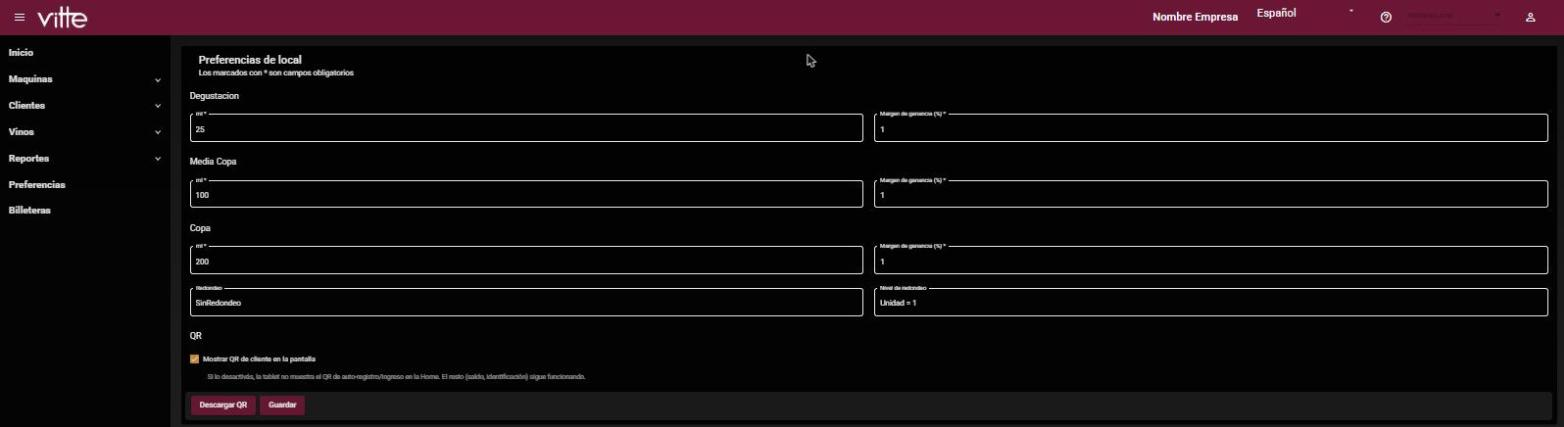
En Preferencias también está una opción del Pro: mostrar u ocultar el QR del cliente en la pantalla de la tablet (sección 10).
Colocación de botellas
Cómo colgar cada botella en el equipo, cómo purgar y qué hacer cuando cambiás una botella.
Colocar una botella
El equipo mantiene el vino a la temperatura de servicio, pero no es un enfriador rápido: una botella a temperatura ambiente tarda unas 2 horas en llegar a su temperatura. Los tintos, que se sirven más templados, quedan listos antes; con los blancos es más crítico. Si vas a servir enseguida, cargá la botella ya fría, a su temperatura de servicio.
- Descorchá la botella.
- Fijate si la botella vino muy llena (casi hasta arriba). Si es así, sacá un poquito de vino: al meter la manguera, el líquido sube y se puede desbordar.
- Introducí la manguera de succión dentro de la botella.
- Colocá la botella en el colgador y empujala hasta arriba de todo, hasta que haga tope con la tuerca moleteada (la rueda rugosa que se gira con los dedos).
- Apretá la tuerca. Al girarla, el buje de silicona del colgador se ensancha dentro del cuello de la botella, donde estaba el corcho. Cuanto más apretás, más se ensancha y más firme queda.
- Con la botella firme, girala para que la etiqueta quede hacia adelante y verificá que quede bien colgada y no se salga.
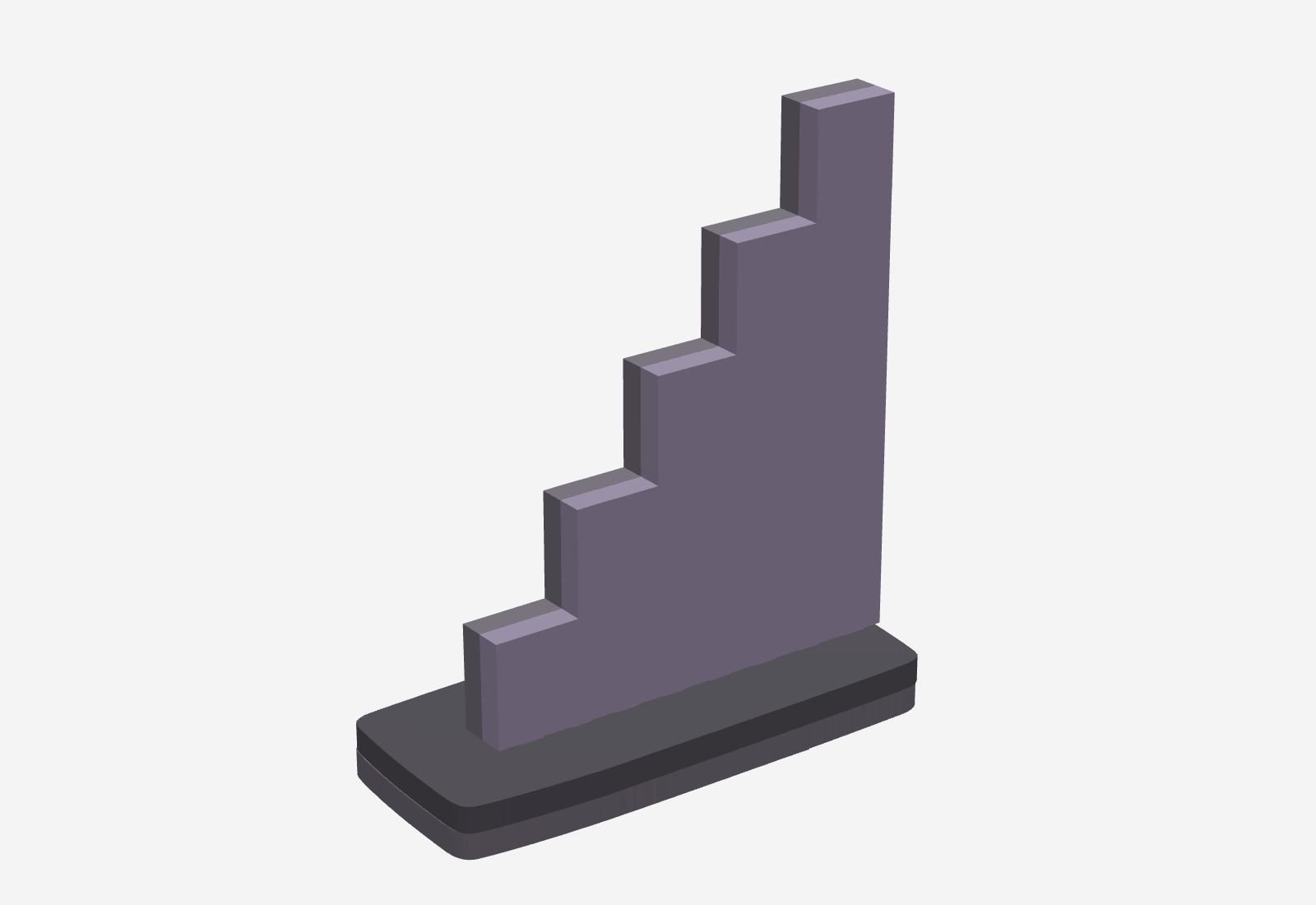
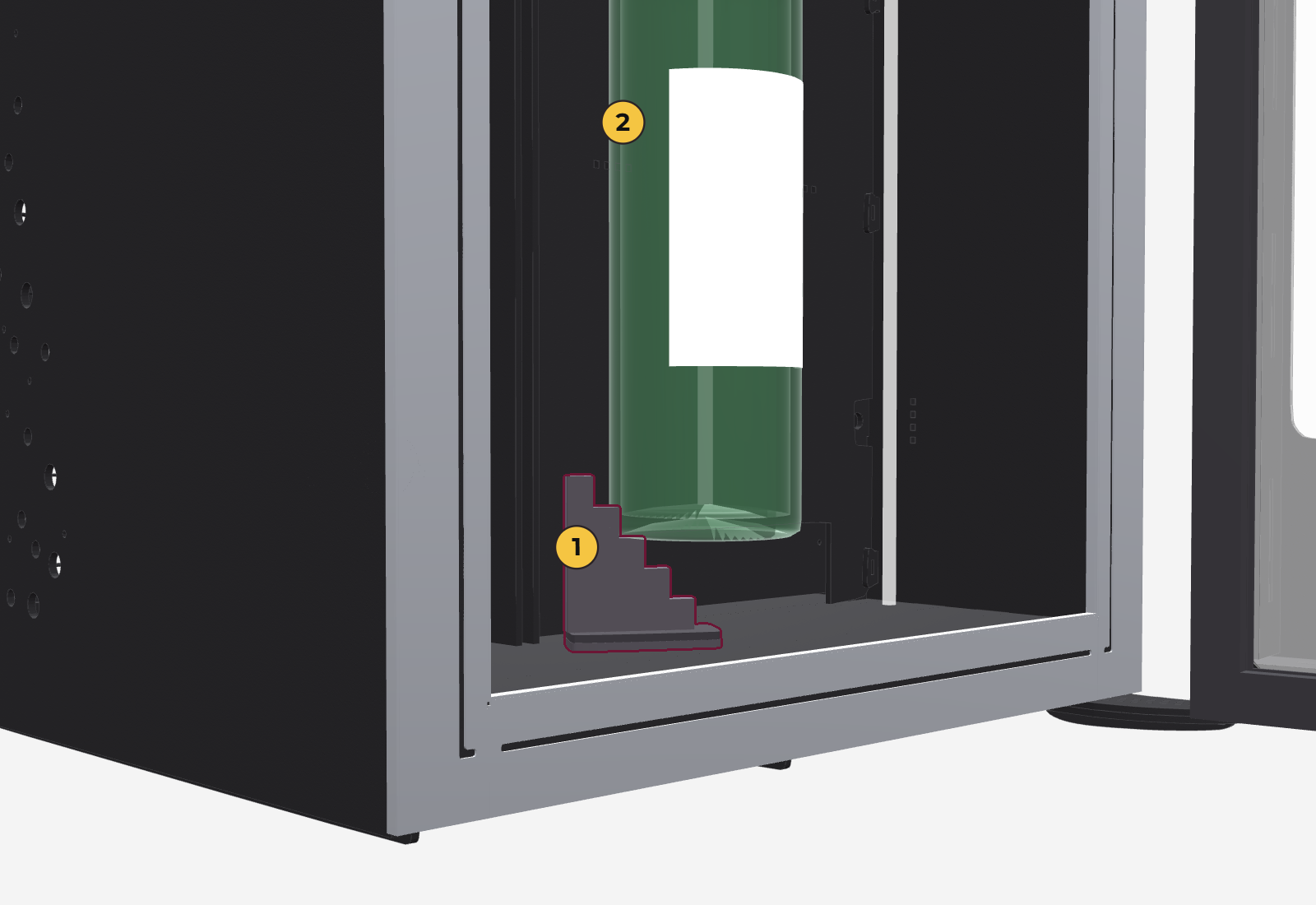
Algunas botellas tienen el cuello levemente cónico y, aunque apretes la tuerca, la presión del gas las puede empujar hacia abajo. Para eso está la escalera: pone un escalón debajo de la botella para que no baje.
- Se coloca en diagonal en el piso de la posición, porque así ocupa menos.
- Puede ir desde adelante o desde atrás, como te quede más cómodo y según esté puesto o no el divisor.
- El escalón que toca la botella depende de su largo: los escalones están a 18, 30, 42, 54 y 66 mm del piso.
- El equipo trae 2 escaleras; si necesitás más, pedilas a Vitte.
Purga y primera copa
- Primera botella de un equipo nuevo: en fábrica el equipo se prueba con agua, y queda un poco en el conducto. Hacé una dispensación muy chica para purgar el circuito antes de servir la primera copa: servite una Degustación, o usá la limpieza Express del menú Limpieza (sección 15). Las dos sirven.
- Cambio por un vino muy distinto (sin haber terminado la botella anterior): en el conducto quedan unos 2 a 3 ml del vino anterior. Conviene purgar de la misma forma.
- Si la botella anterior se terminó del todo: no hace falta purgar. Cuando se acaba el vino, el gas que sale limpia el conducto.
Cambiar una botella
Poné siempre botellas llenas. Si una botella ya estuvo abierta y le entró mucho oxígeno, el vino pudo dañarse o se va a dañar más rápido. Dentro del dispenser la conservación siempre mejora, aunque la botella esté empezada, pero no se puede garantizar si ya entró demasiado oxígeno.
Si el equipo controla el volumen (ver «Botella infinita», abajo), avisale que pusiste una botella nueva para que el nivel vuelva a botella llena:
Desde la tablet
- En la pantalla principal, tocá el indicador de nivel (arriba a la izquierda) y después el círculo de la botella que cambiaste.
- Escribí la clave de configuración.
- Tocá Cambié la botella (llenar) y confirmá con Sí, llenar.
- Si la botella no es de 750 ml o no está llena, escribí los ml reales en Volumen (ml) y tocá Guardar.
Desde el panel
En Listado de Máquinas, en la posición correspondiente: Cambio Botella por Actual si es la misma etiqueta, o elegí otro vino si cambiaste de etiqueta (sección 6).
Si la posición no tiene un vino cargado, la tablet no deja marcar el cambio de botella: primero asignale un vino desde el panel.
Botella infinita
Los equipos salen de fábrica en modo «botella infinita».
Con el control de volumen, el equipo lleva la cuenta de lo que queda en cada botella y no habilita una medida si no hay vino suficiente. En la práctica, los clientes lo interpretan como una falla: llaman al mozo, le hacen perder tiempo y piden igual, y el local termina cambiando la botella antes de tiempo, con desperdicio.
Con la botella infinita, el equipo deja de controlar el volumen y habilita siempre las medidas. Si la botella se termina a mitad de un servido, se cobra la medida completa, pero el vino se corta y sale espuma (solo gas). El cliente lo nota y le avisa al mozo, que cambia la botella y le repone lo que faltó. El cliente queda conforme y nadie del local tiene que estar mirando el sistema.
Esta función surgió de la operación diaria de los locales, no del diseño técnico: en la práctica resultó más provechosa que el control riguroso del volumen. De todos modos, el control de volumen sigue disponible para quien lo prefiera. Se cambia en el panel, en Mis Máquinas (Pro), o en la tablet, en Configuración → Funcionamiento (Agile); ver la sección 9.
- Con botella infinita: no aparece el indicador de nivel ni los ml restantes, y no hace falta avisar el cambio de botella.
- Con control de volumen: se ven el indicador de nivel (sección 12) y los ml restantes de cada vino, las medidas que no alcanzan quedan en gris y, al poner una botella nueva, hay que avisarlo (arriba, «Cambiar una botella»).
En equipos poco atendidos no conviene la botella infinita: ver «Equipos con poca atención» al final de la sección 10.
Servir una copa
El uso de todos los días: de la pantalla principal a la copa servida.
Paso a paso
- En la pantalla principal, tocá el logo. Si está activo el control de edad, primero se pide el código o la fecha de nacimiento (sección 10).
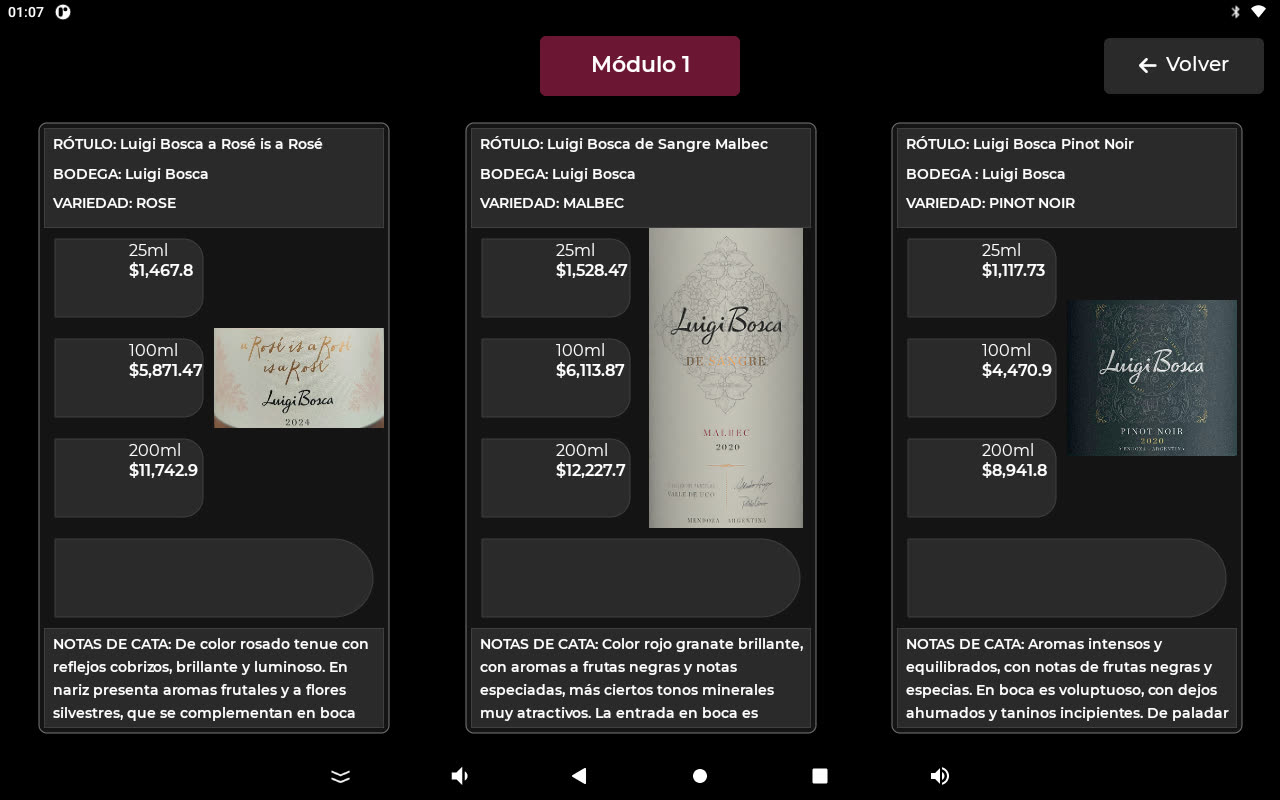
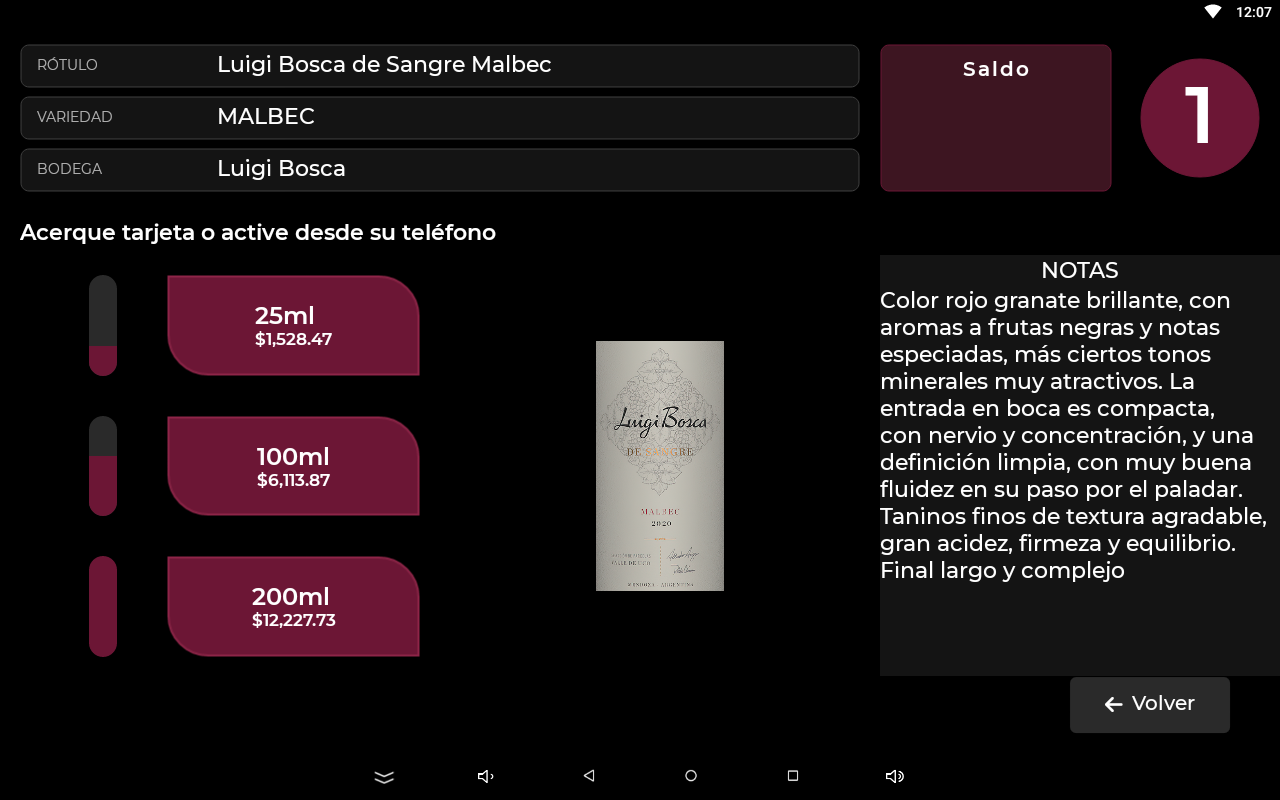
- Aparecen los vinos de cada módulo: una tarjeta por botella con rótulo, bodega, variedad, notas de cata, medidas y precios.
- Tocá el vino que querés. Se abre la pantalla de medidas, con el número de la máquina y, en el Pro, el saldo del cliente.
- En el Pro con cobro, el cliente se identifica o elige pagar con billetera (sección 10). Las medidas que se pueden servir se ven en color vino; las que no, en gris.
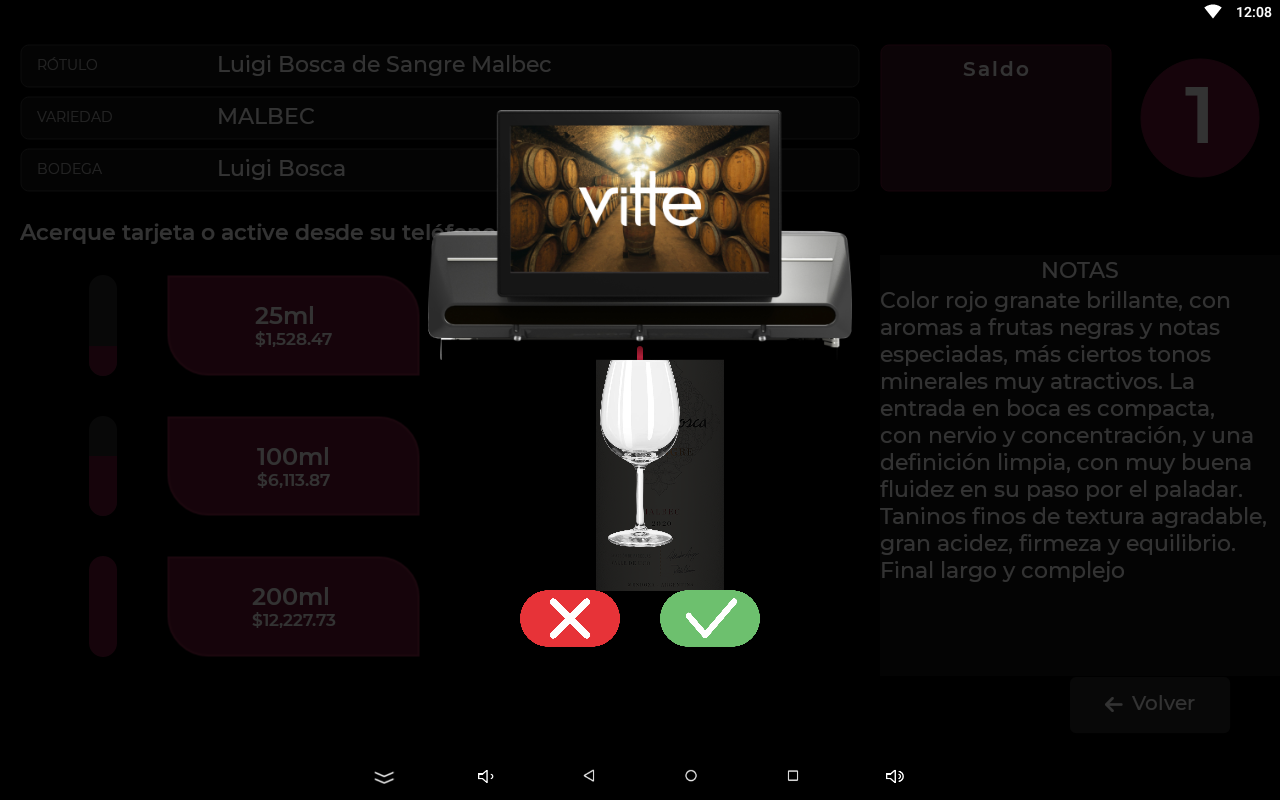
- Tocá la medida (Degustación, Media copa o Copa). Aparece la copa con dos botones: la cruz cancela y el tilde sirve.
- Poné la copa bajo el pico y tocá el tilde. El equipo sirve, registra el consumo y vuelve a la pantalla principal.
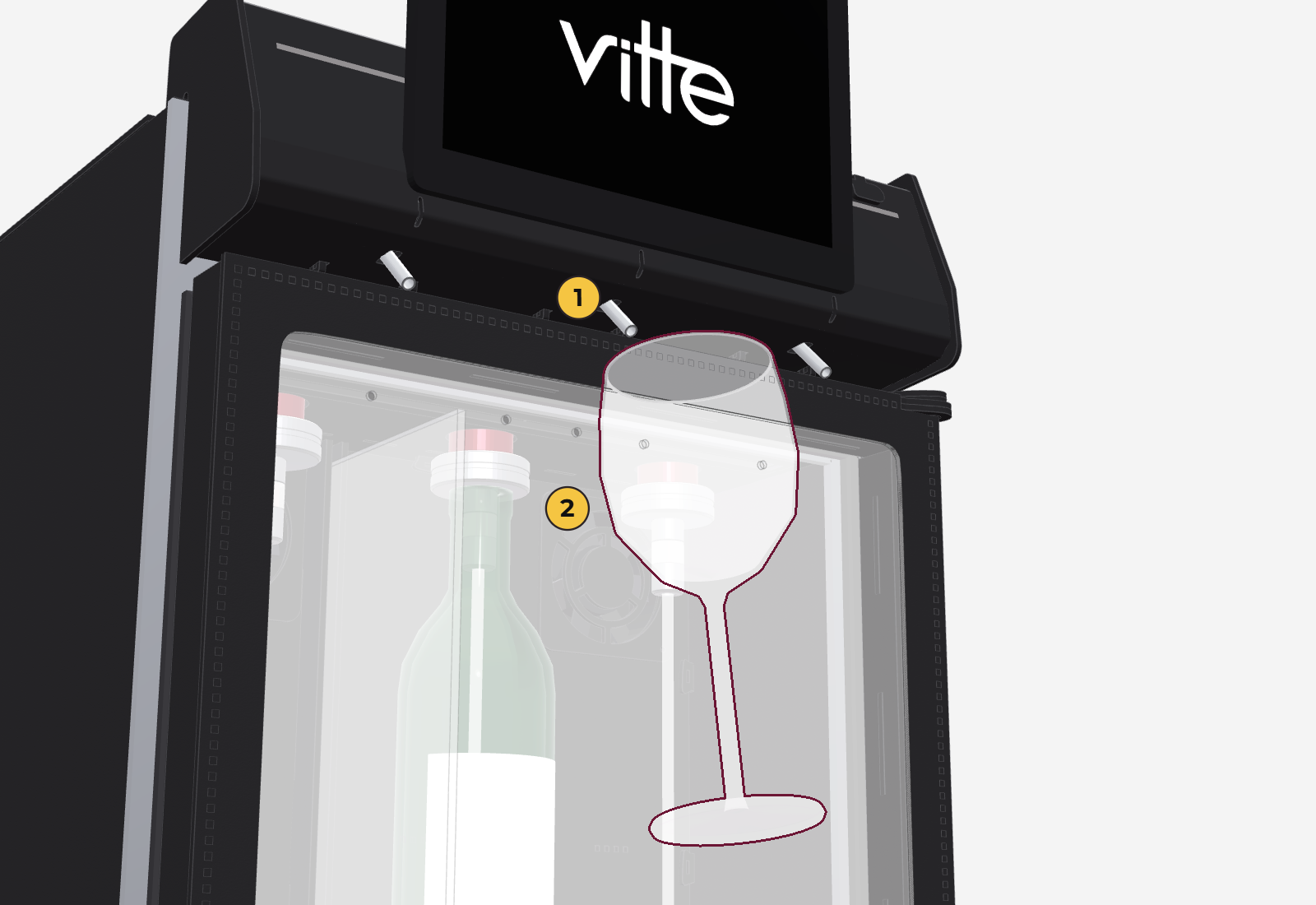
Lo que se ve en las tarjetas (precios por copa, precio de la botella entera) es la vista por defecto y se puede configurar: ver Mis Máquinas en la sección 9.
- Si nadie toca la pantalla durante 30 segundos, vuelve sola a la pantalla principal.
- Si la luz interior está configurada apagada, las luces se apagan 25 segundos después de volver a la pantalla principal.
Botón Stop
El botón rojo Stop de la pantalla principal corta de inmediato el servido en todas las posiciones. Usalo ante un derrame o si la copa no está bien puesta.
Al tocar el tilde, la medida se cobra completa, aunque después se toque Stop y salga menos vino.
Mensajes que podés ver
| Mensaje | Qué significa |
|---|---|
| «Dispositivo no encontrado» | La orden no llegó al módulo. No se cobra. Probá de nuevo; si sigue, ver sección 16. |
| «No se pudo registrar el consumo. La copa fue dispensada igualmente.» | Se sirvió, pero falló la comunicación con el servidor. Revisá la conexión. |
| «Módulo N no disponible» | Un módulo no responde. Podés seguir usando los demás. «¿Qué hacer?» muestra los pasos: revisar el cable, «Buscar módulos», apagar el equipo 20 segundos y, si sigue, llamar al servicio técnico. |
| «La botella no dispone de la cantidad solicitada» | Solo con control de volumen: no queda vino suficiente para esa medida. Elegí una menor o cambiá la botella. |
Modos de operación
Cómo funciona el equipo: si sirve libre o cobra, cómo cobra y qué se muestra.
Dónde se configura cada modelo
| Modelo | Cómo funciona | Dónde se cambian las opciones |
|---|---|---|
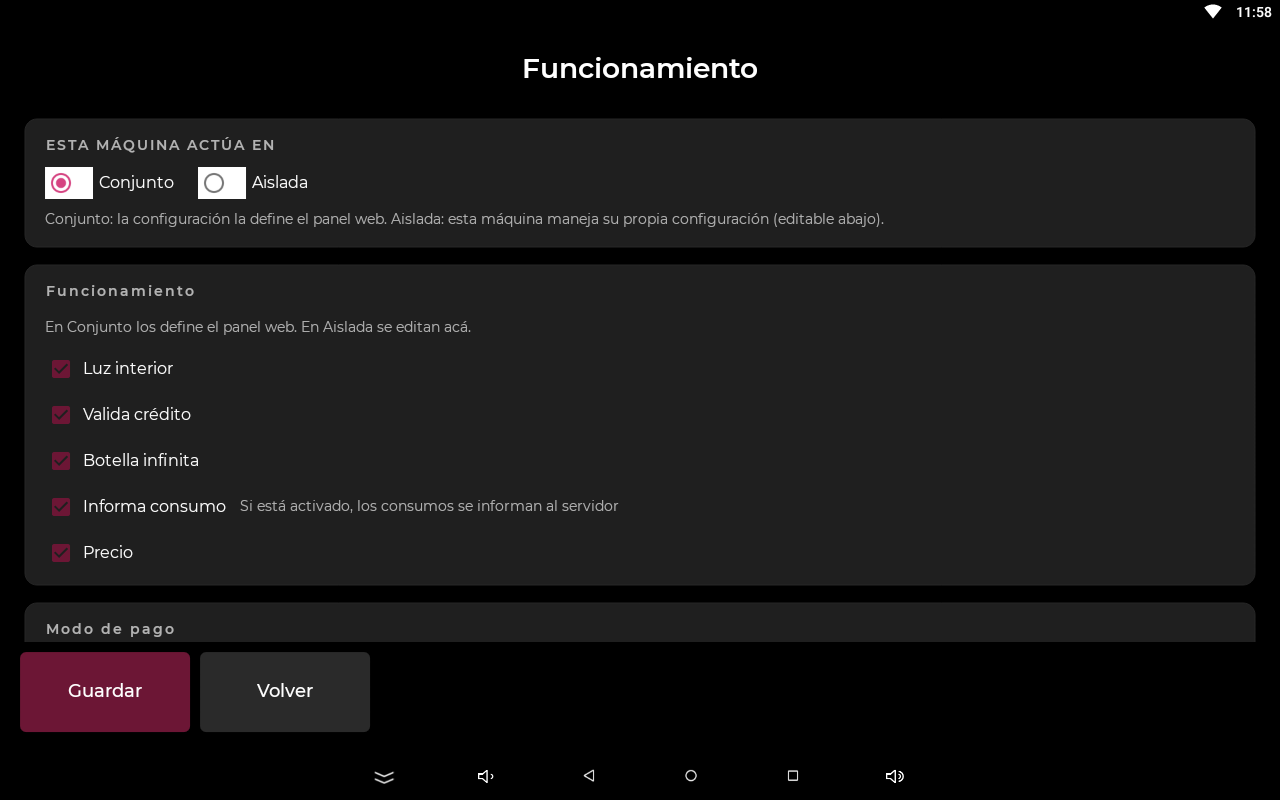
| Pro | Modo Conjunto: toma la configuración del panel. | En el panel, Mis Máquinas (abajo). La tablet muestra las opciones pero no deja cambiarlas. |
| Agile | Usa su propia configuración, cargada en la tablet. | En la tablet, Configuración → Funcionamiento (sección 14). El Agile no tiene Mis Máquinas en el panel. |
Los modos
| Modo | Cómo funciona | Modelo |
|---|---|---|
| Libre | El equipo sirve sin cobrar. Si hace falta, el local cobra a mano. Si «Informar consumos» está activo, cada consumo queda en los reportes. | Agile y Pro |
| Saldo interno | El cliente se identifica y se descuenta de su saldo, que se carga en caja (sección 10). | Pro |
| Billetera virtual | El cliente paga cada copa con Mercado Pago (Argentina) o PIX (Brasil) escaneando un QR en la tablet (sección 10). | Pro |
Además, cada máquina puede estar en modo Hogar o Comercial. Una máquina Hogar siempre sirve libre, aunque el local tenga activado el cobro.
Mis Máquinas Solo Pro
En el panel, Maquinas → Mis Máquinas, elegí tu local. En el Agile, las mismas opciones están en la tablet, en Configuración → Funcionamiento. La Configuración del local vale para todas las máquinas de ese local; al tocar Guardar, las tablets la toman solas.
| Opción | Qué hace |
|---|---|
| Validar crédito / cobrar consumos | Si está apagado, el equipo sirve libre (sin saldo ni cobro). Pro. |
| Informar consumos | Si está apagado, los consumos no quedan en los reportes. Con el cobro activado, siempre se informan. |
| Mostrar precios por copa | Muestra el precio de cada medida en las tarjetas de los vinos. |
| Mostrar precio de botella completa | Muestra también el precio de la botella entera. |
| Modo de pago | «Saldo interno (recarga previa)» o «Billetera virtual (cobro por copa)». Pro. |
| Botella infinita | Deja de controlar el volumen. Ver «Botella infinita» en la sección 7. |
| Luces interiores encendidas | Luz interior siempre prendida, o solo mientras se usa la pantalla. |
| Verificar edad mínima | No deja registrarse a menores de 18 años. Incluye un PIN para excepciones de 4 a 8 dígitos (sección 10). Pro. |
| Recarga mínima / máxima | Límites para las recargas de saldo que el cliente hace desde el celular. Vacío = sin límite. Pro. |
Abajo, en Máquinas del local, está cada máquina con:
- El selector Hogar / Comercial. Al cambiarlo pide confirmación.
- Su estado: ✓ En línea y sincronizada (tomó la configuración vigente); AISLADA (la tablet usa su propia configuración, ver sección 14); o ✗ No responde o config desincronizada: tocala para reenviarle la configuración.
- El botón ↻ Actualizar estado vuelve a consultar todas las máquinas sin cambiar nada.
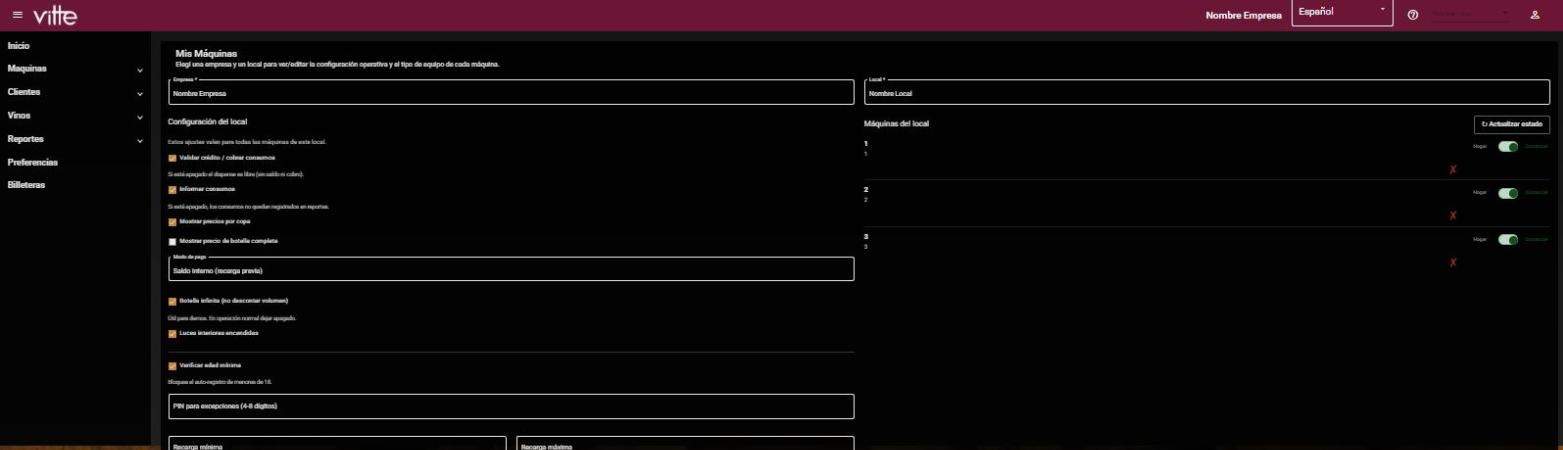
En el Pro, la tablet también muestra estas opciones en Configuración → Funcionamiento, pero como está en modo Conjunto no se pueden cambiar ahí. No lo pases a Aislada salvo que soporte te lo indique: dejaría de tomar los cambios del panel.
Si se corta internet
No hay un modo automático sin conexión. Sin internet, el equipo no identifica clientes, no cobra con saldo ni con billetera y no recibe pedidos del celular. Hasta que vuelva la conexión, operá en modo manual: servís desde la pantalla y cobrás a mano.
Sin internet, la tablet sigue sirviendo en modo libre, pero los consumos de ese período no quedan registrados ni se recuperan después: no aparecen en los reportes.
Solución de emergencia: internet del celular
Si se cae el proveedor de internet del local, podés compartir los datos de un celular y seguir operando:
- En el celular, activá Compartir internet o Zona Wi‑Fi (hotspot).
- En la tablet, conectate a la red del celular con los pasos de «Conexión a internet» de la sección 4.
- El celular tiene que estar cerca de las máquinas: no tiene el alcance de un router.
- Conviene que tenga buena señal de datos.
Cuando vuelva tu conexión habitual, reconectá la tablet a esa red.
Clientes, saldo y pagos Solo Pro
Cómo se identifica cada cliente, cómo se carga saldo y cómo se cobra con billetera virtual. Toda esta sección es del Vitte Pro.
Formas de identificarse
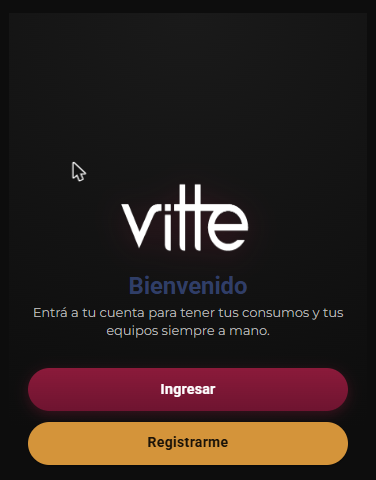
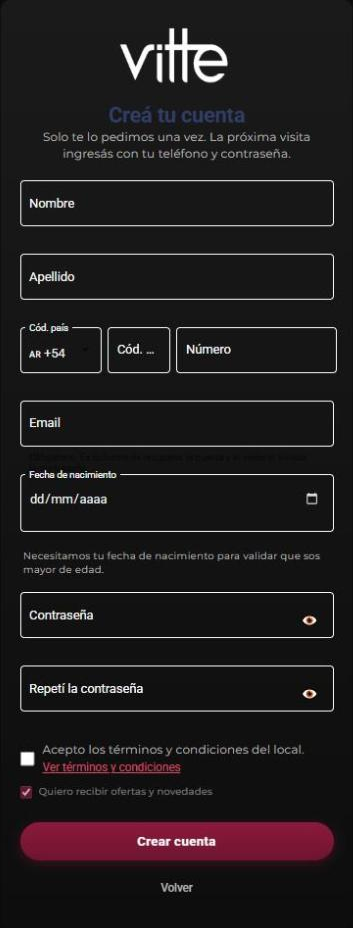
- Con el celular (así sale de fábrica): el cliente escanea el QR de la pantalla principal («Escaneá para ingresar o registrarte»). Se abre la app web de Vitte en su teléfono, donde entra a su cuenta o se registra con nombre, teléfono, mail y fecha de nacimiento. La fecha sirve para validar que sea mayor de edad. El QR cambia cada 45 segundos, así que siempre hay que escanear el que está en pantalla.
- Con tarjeta o código de barras (opcional): el sistema acepta un lector de tarjetas o un lector de código de barras, que se compran aparte como accesorios. Con el lector de código de barras, el local puede imprimir sus propios códigos para los clientes: es una opción económica. El cliente acerca la tarjeta o el código al lector mientras está en la pantalla de medidas. Si no existe: «Tarjeta inexistente, pruebe con otra tarjeta o contacte al encargado».
Si no querés que se vea el QR en la pantalla principal (por ejemplo, si trabajás solo con tarjetas), ocultalo desde el panel: Preferencias → «Mostrar QR de cliente en la pantalla».
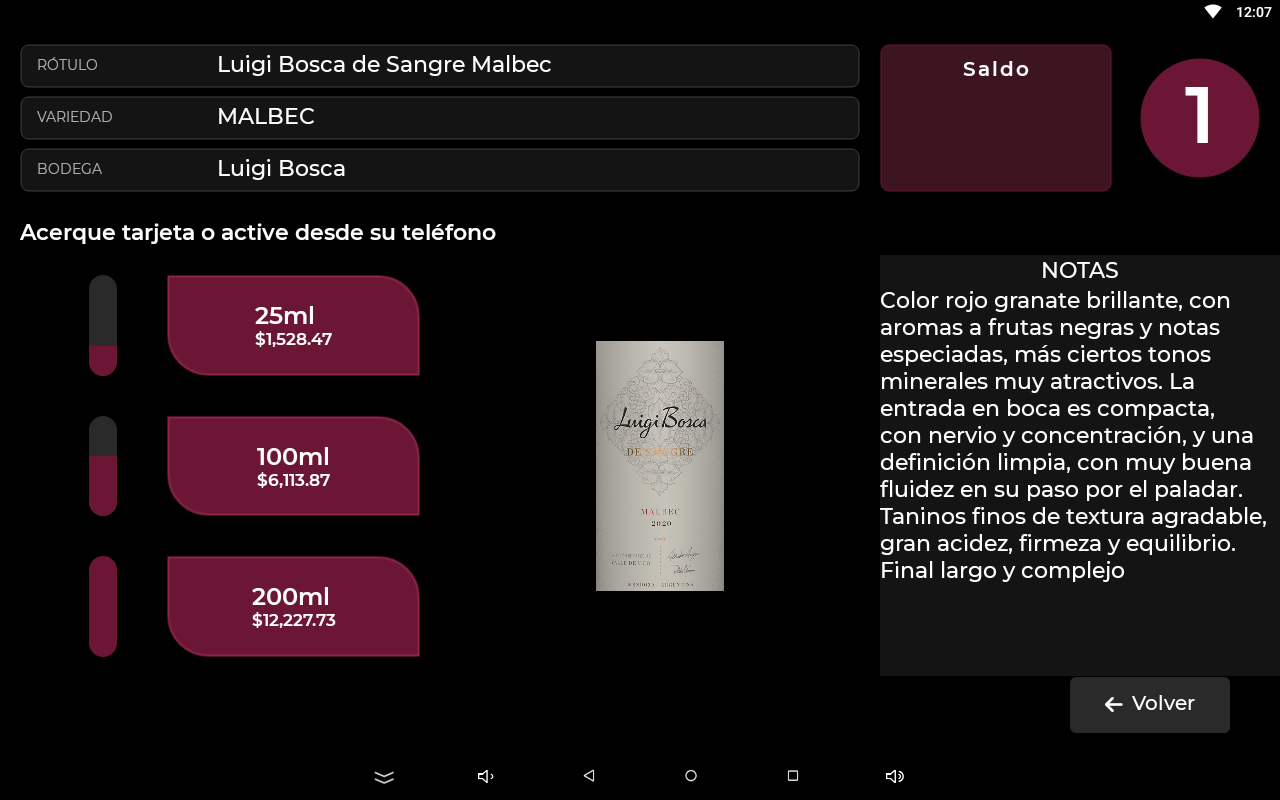
El código de la máquina
El número grande de la pantalla de medidas es el código de la máquina. Sirve para que el cliente, desde su celular, elija la máquina correcta cuando el local tiene varias.
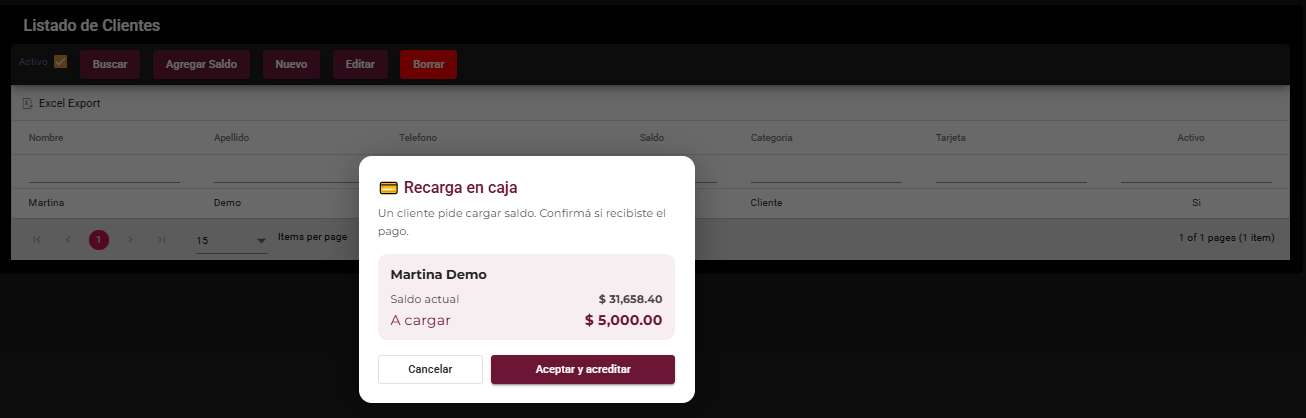
Ficha del cliente
En el panel, Clientes → Listado de Clientes muestra nombre, teléfono, saldo, categoría y tarjeta de cada cliente, con los botones Agregar Saldo, Nuevo, Editar y Borrar. En la ficha de cada cliente:
- Tarjeta: el código de su tarjeta. Con Asociar, el sistema espera la próxima tarjeta que se pase por el lector del local y se la asigna.
- Categoría: sirve para agrupar a los clientes como quiera el local (ver abajo).
- Valor Total de Consumo: cuánto gastó ese cliente en el local.
- Datos Extra: un campo libre para notas.
Categorías de clientes
Las categorías sirven para diferenciar o agrupar a tus clientes como quieras. El sistema no aplica descuentos ni bonificaciones automáticas: son solo una referencia para el local.
Ejemplo. Con el consumo histórico de cada cliente, pasás a los que más gastan a la categoría «Premium» o «VIP». Cuando recargan saldo en caja, les sumás un extra a mano: por ejemplo, un 10 % a los Premium y un 20 % a los VIP.
Es solo un ejemplo: podés usar las categorías para lo que quieras (clientes de entre semana, grupos, empresas). Nada se aplica en forma automática.
Cargar saldo en caja (modo saldo interno)
- Pedido desde el celular: el cliente pide la recarga desde su teléfono y en el panel (con la pantalla de Clientes abierta) aparece el aviso «Recarga en caja: un cliente pide cargar saldo». Cobrás y tocás Aceptar y acreditar.
- Desde el panel: en Clientes → Agregar Saldo, buscás al cliente por tarjeta o teléfono, cargás el importe y tocás Guardar.
Cada carga queda en el Reporte Caja (sección 13).
Pagar con Mercado Pago o PIX (modo billetera virtual)
Con la billetera virtual, el cliente paga cada copa con su celular. No necesita saldo ni cuenta registrada: sirve para clientes ocasionales y para máquinas con poca atención.
- En la pantalla de medidas, las medidas aparecen en gris («Se habilitan al validar forma de pago»). Debajo está el botón Pagar con Mercado Pago (en Brasil, PIX).
- El cliente toca ese botón y se habilitan las medidas.
- Elige la medida. Recién ahí la tablet genera el QR con el importe a pagar. Si el local tiene más de una billetera, primero elige con cuál.
- Aparece «Escaneá el QR para pagar». El cliente escanea y paga desde la app de su billetera.
- Cuando el pago se aprueba, aparece la copa: el cliente la pone bajo el pico y toca el tilde (o la cruz para cancelar).
- El cliente tiene 5 minutos para pagar. Con Cancelar se anula la operación.
- Si la confirmación del pago tarda, la tablet sigue consultando sola cada pocos segundos. No hace falta volver a pagar.
- Para cobrar con billetera, primero hay que cargar las credenciales en el panel: Billeteras. El botón «¿Cómo obtener las credenciales de Mercado Pago?» explica el paso a paso.
Son dos vías y el cliente elige. Si un cliente con saldo interno se identifica en una máquina en modo billetera, por defecto la tablet descuenta de su saldo mientras le alcance. Si en cambio toca Pagar con Mercado Pago, hace un pago independiente que no toca su saldo.
Control de edad
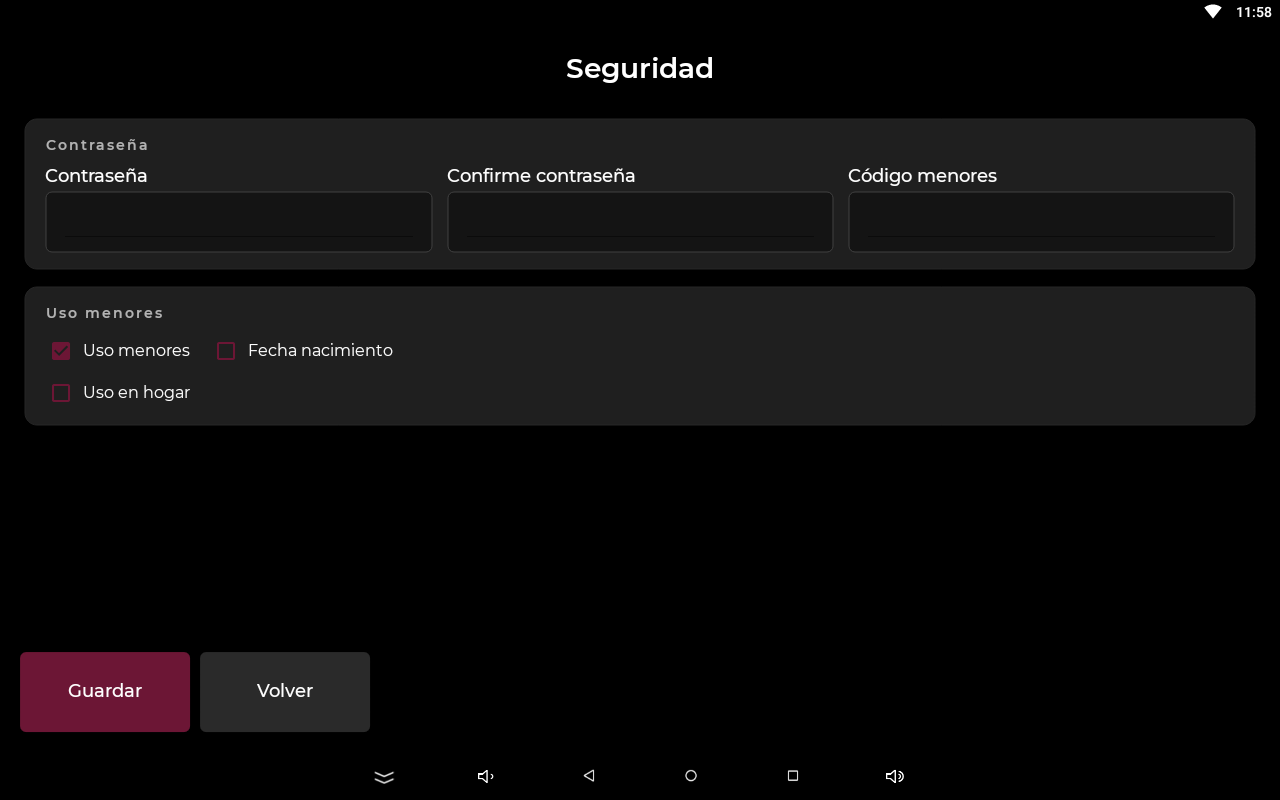
Sirve para que los menores de 18 años no puedan usar el equipo. Se activa en el panel, en Mis Máquinas → Verificar edad mínima (en el Agile, en la tablet: Configuración → Seguridad → Uso menores). Con el control activo, los menores de 18 años no pueden registrarse y, al tocar el logo para ver los vinos, la tablet pide una de estas dos cosas:
- la fecha de nacimiento (DD/MM/AAAA): si el cliente tiene menos de 18 años, no puede usar el equipo. Para validarla hace falta internet. Se elige en la tablet, en Configuración → Seguridad → Fecha nacimiento; o
- el código de menores: un número de 4 a 8 dígitos que el local les da solo a los mayores de edad, que lo escriben para poder servirse.
Dónde se define el código de menores
- Pro: en el panel, Mis Máquinas → PIN para excepciones. Es uno solo para todo el local: al tocar Guardar, llega solo a todas las tablets del local.
- Agile (y cualquier tablet en modo Aislada): en la tablet, Configuración → Seguridad → Código menores.
El código lo define y lo cambia solo el local: el cliente no puede modificarlo. Si pensás que lo conoce alguien que no debería, cambialo.
Equipos con poca atención
Ningún equipo puede quedar totalmente desatendido mucho tiempo: las botellas se cambian a mano. Si el equipo va a tener poca supervisión, no conviene la botella infinita: si una botella se termina, el cliente paga, sale espuma y, como no hay a quién avisarle, queda disconforme. En ese caso conviene el control de volumen (sección 7).
Pedido desde el celular Solo Pro
El cliente pide su copa desde el celular y el equipo la sirve.
- El cliente escanea el QR, entra a su cuenta y, desde su teléfono, elige vino y medida.
- El pedido llega a la tablet, que muestra la copa con la cruz y el tilde.
- Se pone la copa bajo el pico y se toca el tilde en la tablet. El equipo sirve y descuenta el consumo.
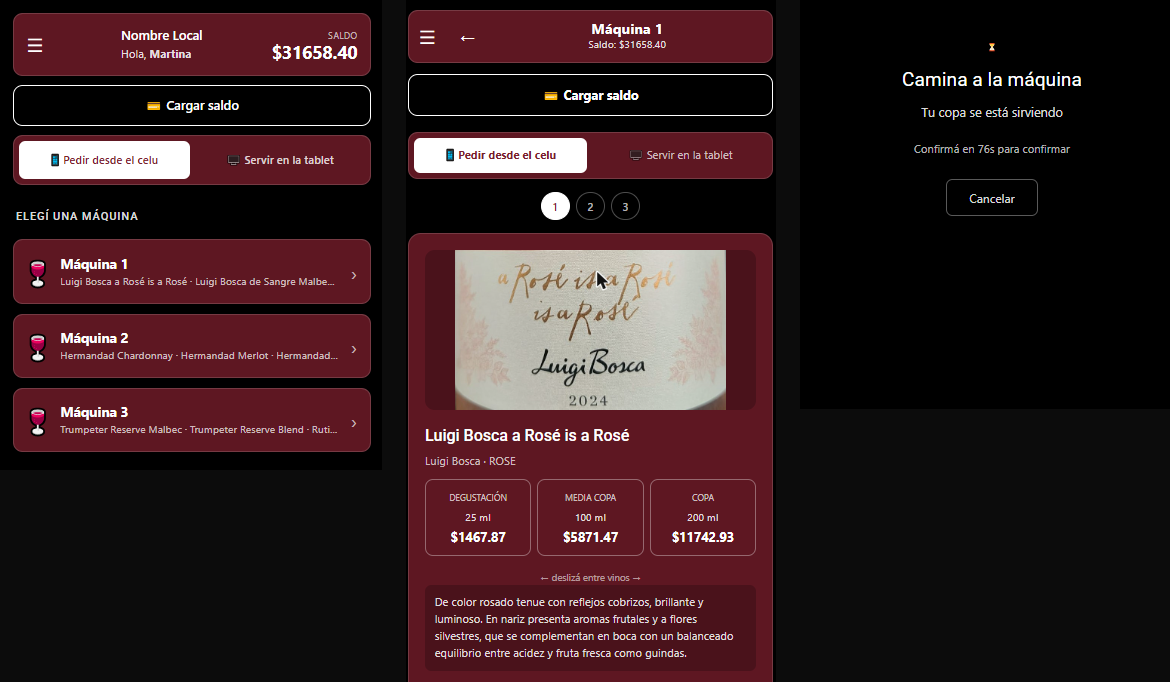
Después del pedido hay 90 segundos para confirmar en el equipo. Pasado ese tiempo, el pedido se cancela solo.
Quién sirve
Depende de cómo trabaje el local: el cliente se acerca a la máquina y se sirve, o un mozo o sommelier confirma el pedido en el equipo y lleva la copa a la mesa desde donde se pidió.
Situaciones especiales
- La tablet atiende un pedido por vez. Si llega otro mientras hay uno en curso, el segundo se rechaza y el cliente tiene que volver a pedir.
- Si el cliente cancela desde su celular, la tablet cierra el pedido sola.
- Si la posición no tiene vino suficiente (con control de volumen) o el módulo no responde, el pedido no se muestra y el cliente recibe el aviso.
- Sin internet, los pedidos no llegan a la tablet.
Indicadores de pantalla
Qué te dice cada indicador de la pantalla principal. Ver la lámina de la sección 3.
Nivel de líquido
Aparece solo si el equipo controla el volumen. Con botella infinita, que es como sale de fábrica, no se muestra (sección 7).
- Es un círculo arriba a la izquierda: verde si todas las botellas tienen vino suficiente, rojo si alguna está vacía o le queda menos de una copa.
- Al tocarlo se ven los ml que quedan en cada botella, agrupados por módulo. Desde ahí también se marca el cambio de botella (sección 7).
- Tampoco aparece si el equipo no informa consumos.
- El nivel es exacto mientras el equipo estuvo en línea. Si sirvió sin conexión, corregilo a mano.
Estado de la conexión
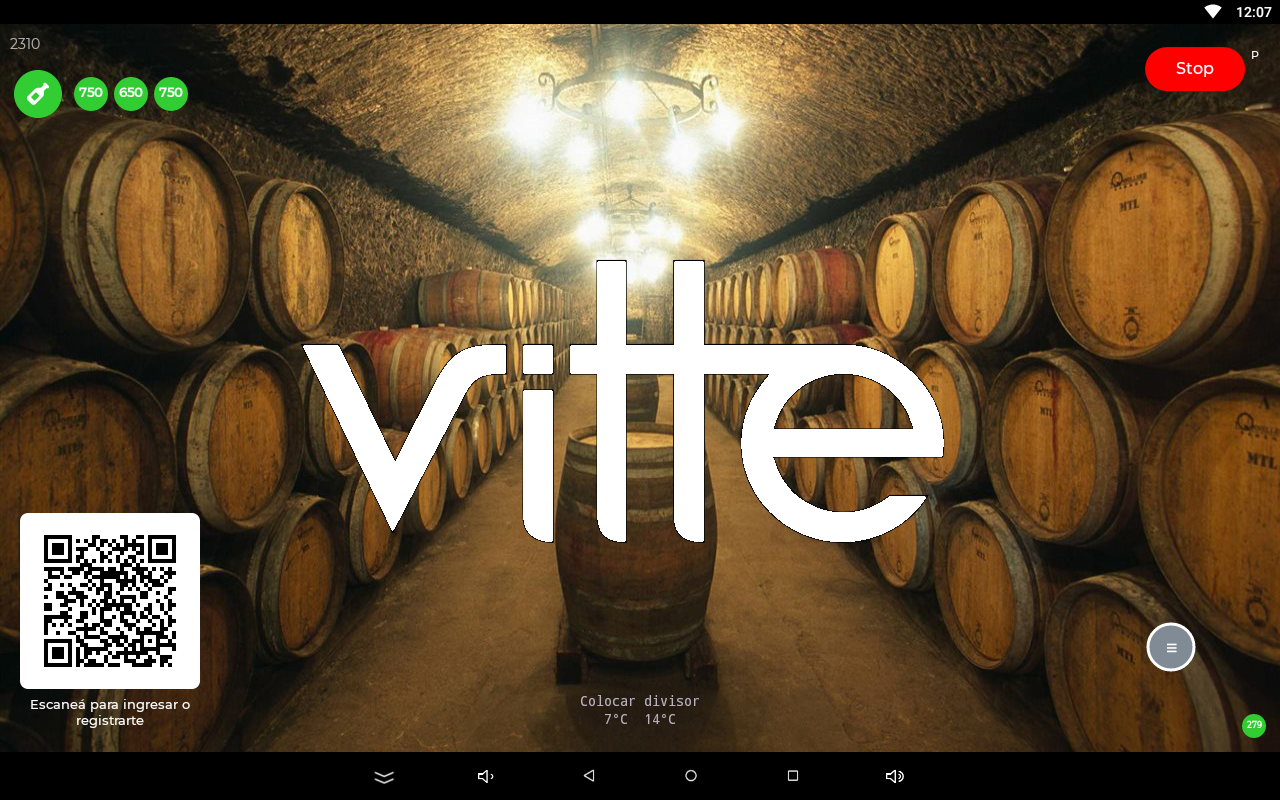
- Es el círculo chico abajo a la derecha. Cada 20 segundos la tablet mide cuánto tarda en responder el servidor. El número es la última medición, en milisegundos.
- El color sale de las últimas mediciones: verde si casi todas fueron rápidas, naranja si hubo algunas demoras y rojo si muchas tardaron más de 1,4 segundos.
- Al tocarlo ves las últimas mediciones y el porcentaje de respuestas lentas.
- Si está en rojo seguido, revisá la señal de Wi‑Fi donde está el equipo o probá con otra red.
Temperaturas y divisor
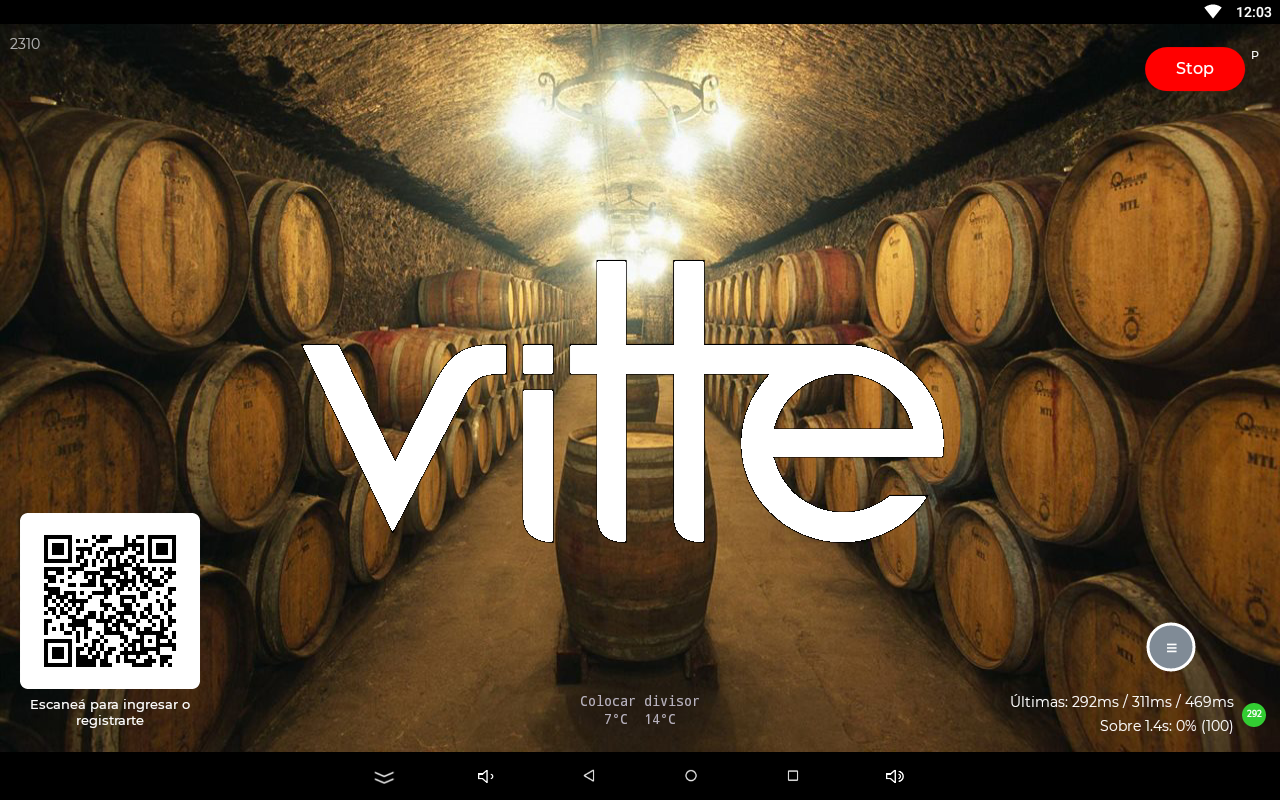
Abajo al centro se ven las temperaturas configuradas de cada zona, en °C o °F, con una línea por módulo. En los módulos de 2 temperaturas, el aviso «Colocar divisor» indica que las zonas tienen temperaturas distintas y hay que poner el divisor (sección 14); «Retirar divisor», que son iguales y conviene sacarlo.
Pantallas de aviso
- «Sin conexión»: la tablet no pudo contactar al servidor. Revisá el Wi‑Fi y tocá Reintentar.
- «Sin servicio»: el servicio fue suspendido. Contactá a soporte.
- «Dispositivo no detectado»: no responde ningún módulo. Tocá Buscar módulos o Reintentar; si sigue, ver la sección 16.
Panel de gestión web
Desde la computadora o el celular administrás vinos, máquinas y precios; en el Pro, también clientes, saldos, cobros y reportes. Esta sección es el índice del panel: cada función está explicada en su sección.
Cómo entrar
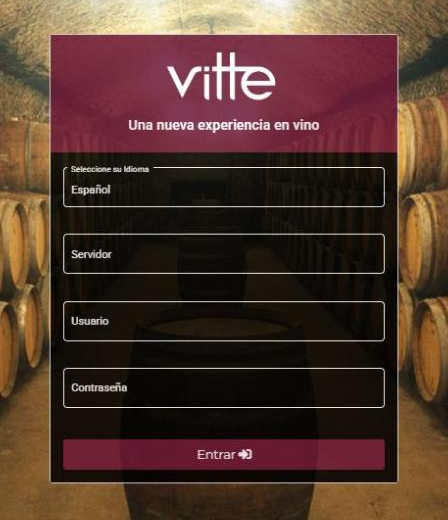
- Entrá a panel.vittewine.com.
- Elegí el idioma y completá Servidor (el nombre de tu empresa en Vitte), Usuario y Contraseña.
- Tocá Entrar.
Para cambiar tu contraseña: menú de usuario (arriba a la derecha) → Mis Datos.
Usuarios y permisos
Los usuarios los crea Vitte a pedido tuyo: pueden ser administradores (ven toda la empresa) o usuarios con restricciones (por ejemplo, un operador que solo ve su local y ciertos menús). Pedilos a soporte. El menú que ves depende de los permisos de tu usuario.
Qué hay en cada menú
| Menú | Para qué sirve | Dónde se explica |
|---|---|---|
| Maquinas → Listado de Máquinas | Vino de cada posición, volumen, días y cambio de botella. | Sección 6 |
| Maquinas → Mis Máquinas | Configuración del local y estado de cada máquina. | Sección 9 |
| Vinos | Alta y edición de vinos, con IA desde la etiqueta. | Sección 6 |
| Preferencias | Medidas, márgenes, redondeo y QR. | Sección 6 |
| Reportes (Pro) | Consumos y caja. | Abajo |
| Clientes (Pro) | Fichas, saldos y recargas. | Sección 10 |
| Billeteras (Pro) | Credenciales de Mercado Pago o PIX. | Sección 10 |
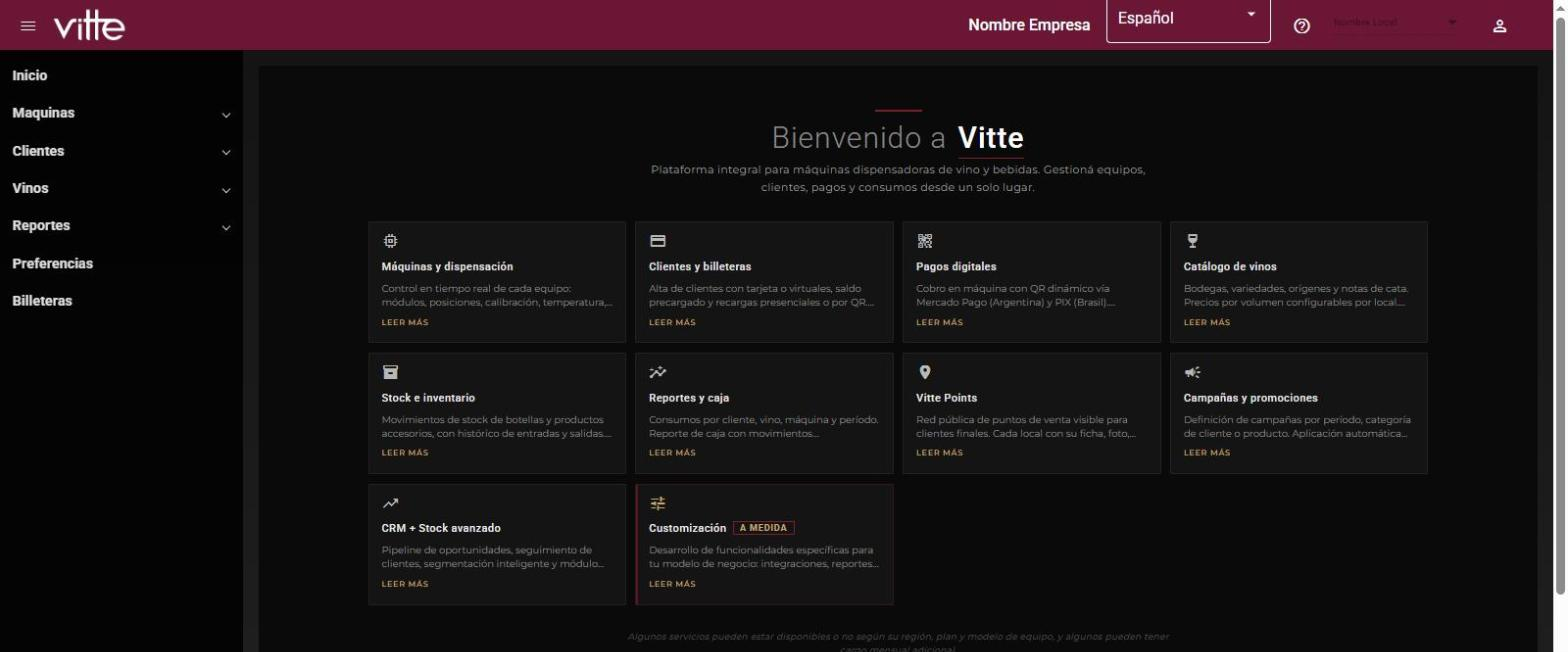
El Agile tiene: Inicio, Maquinas (Listado y Agregar), Vinos y Preferencias. El Pro suma Reportes, Clientes, Billeteras y Mis Máquinas.
Reportes Solo Pro
Listado de Consumos
- Elegí un rango de fechas (hasta 35 días por consulta; por defecto, los últimos 30) y tocá Buscar.
- Muestra cada copa servida: cliente, máquina, vino, bodega, variedad, medida, volumen, precio y fecha, de todos los locales de la empresa.
- Se puede filtrar por columna y exportar a Excel.
- Sirve para ver qué vinos, medidas y máquinas rinden más.
- Si «Informar consumos» está apagado (sección 9), los consumos no aparecen.
Reporte Caja
- Elegí fecha de inicio y de fin.
- Muestra cada carga de saldo: cliente, tarjeta, origen y fecha. El origen indica de dónde vino la plata: Caja (carga hecha desde el panel) o PIX (recarga online por Mercado Pago o PIX, con su número de referencia).
- Al pie suma el Total Caja y el Total PIX. Sirve para el arqueo diario: lo cobrado en mostrador contra lo cobrado online.
- Se puede exportar a Excel.
Las correcciones de saldo también quedan en el Reporte Caja. Si corregís el saldo de un cliente editando su ficha, la diferencia aparece como un movimiento «Caja», positivo o negativo. Por ejemplo: de 100 a 150 queda +50; de 100 a 80 queda −20. Tenelo en cuenta en el arqueo, para saber de dónde sale cada diferencia.
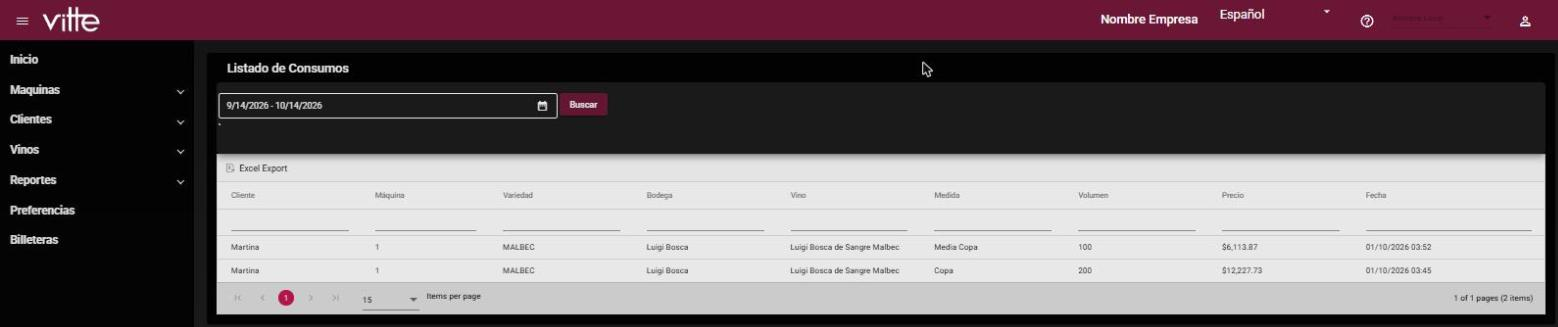

Exportar a Excel (backup)
Los listados de clientes con saldos, vinos, usuarios y los reportes de consumos y caja tienen el botón Excel Export en la barra de la tabla. La exportación se hace desde la computadora.
Descargá todos los días el listado de clientes con saldos: es lo único imprescindible de respaldar (sección 1).
Configuración del equipo
El detalle de cada pantalla de configuración de la tablet. Todas piden la clave.
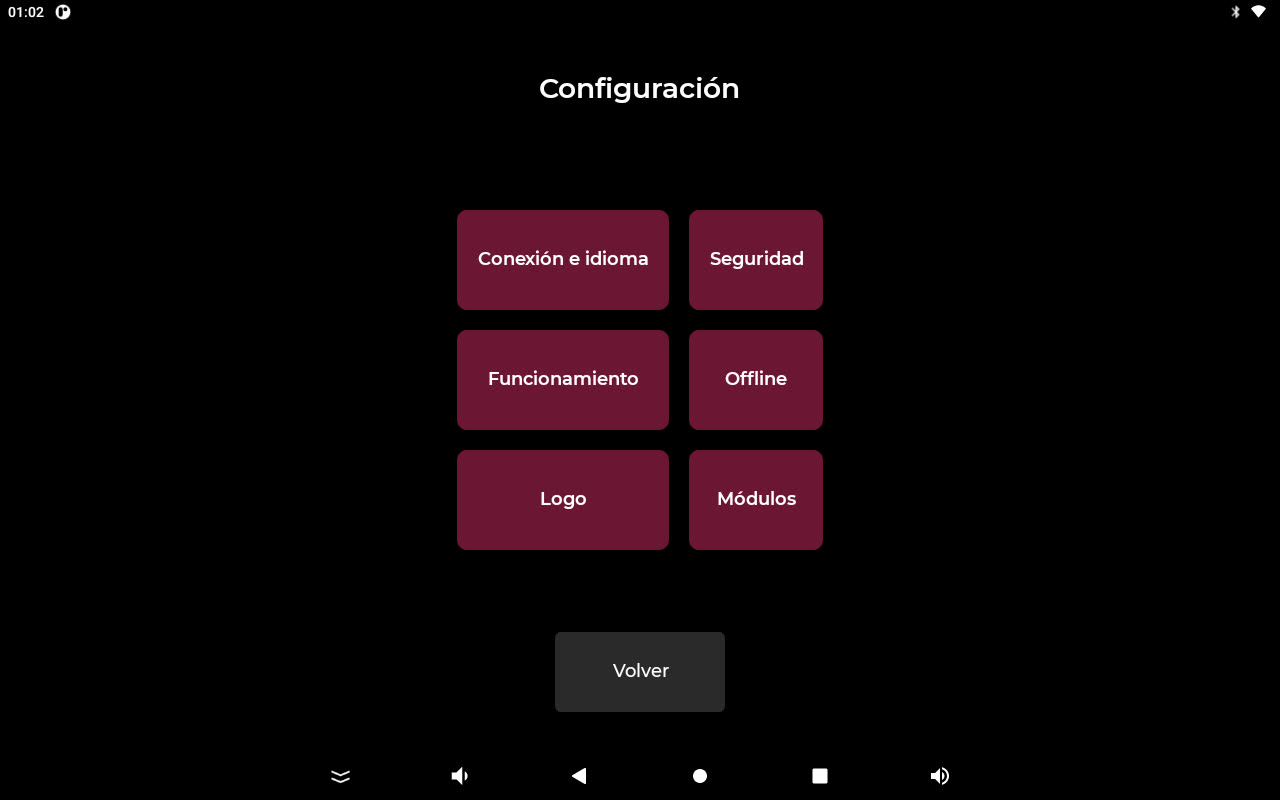
Menú de configuración (engranaje)
| Opción | Qué tiene |
|---|---|
| Conexión e idioma | Datos de la vinculación (servidor, empresa, local, máquina), que no se editan a mano; el botón Recargar configuración (Vitte) para vincular con un código (sección 5); y el idioma de la pantalla (Español, Portugués, Inglés). Los cambios se aplican al tocar Guardar. |
| Seguridad | Contraseña y Confirme contraseña para cambiar la clave; Uso menores (control de edad, sección 10) por Fecha nacimiento o por Código menores; y Uso en hogar: Limpieza, Calibración y Temperatura dejan de pedir clave (Configuración la sigue pidiendo). |
| Funcionamiento | Si la máquina actúa en Conjunto (toma la configuración del panel, lo habitual en el Pro) o Aislada (usa la de la tablet, lo habitual en el Agile). Servicio técnico lo deja configurado en la videollamada de instalación. Las opciones de operación son las mismas de Mis Máquinas (sección 9): en Aislada se cambian acá; en Conjunto se ven pero no se pueden cambiar. |
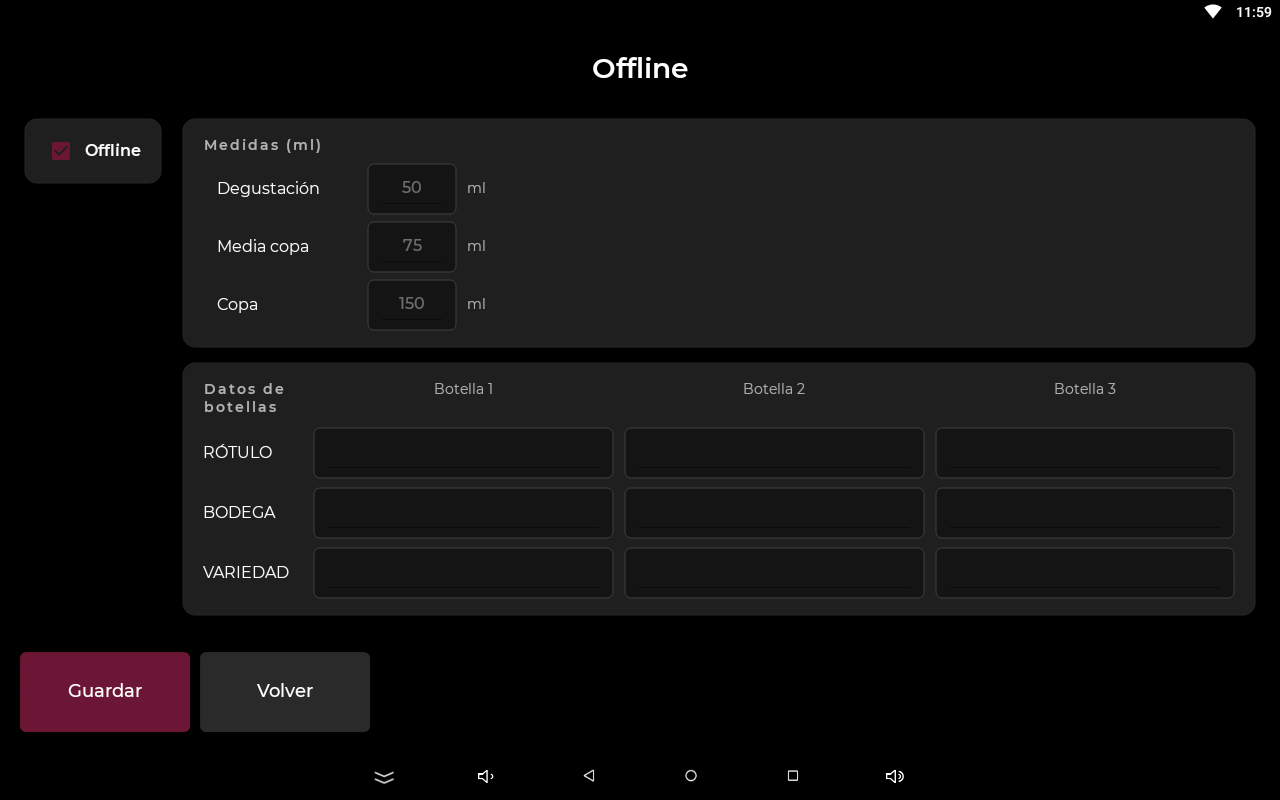
| Offline | Medidas y datos de las botellas cargados a mano. Ver abajo. |
| Logo | Actualizar logo trae a la tablet el logo del local que cargó Vitte (sección 3). |
| Módulos | Los módulos conectados y su orden. Ver abajo y la sección 3. |
Offline
Sirve para cuando no podés o no querés configurar desde el panel: por ejemplo, si el equipo no tiene internet o si preferís no entrar nunca al panel. Permite cargar a mano, en la tablet, los nombres de los vinos, la bodega, la variedad y los ml de cada medida. Lo que cargues acá tiene prioridad sobre lo que venga del panel.
- Menú → engranaje → clave → Offline.
- Antes de activarlo, dejá las posiciones sin vinos activos: en el panel, Listado de Máquinas → Vaciar Posición en cada posición (sección 6). Así no se mezclan los datos que cargues con los del vino anterior, como las notas de cata.
- Tildá Offline. Hasta que lo tildes, los campos se ven en gris.
- Completá lo que quieras cambiar: los ml de Degustación, Media copa y Copa, y el rótulo, la bodega y la variedad de las botellas 1, 2 y 3. Lo que dejes vacío sigue tomando el valor del panel.
- Tocá Guardar y después Volver. Los cambios se ven al volver a la pantalla de vinos.
- Las medidas que cargues valen para todas las posiciones.
- Los datos de la «Botella 1» se aplican a la posición 1 de cada módulo, y lo mismo con la 2 y la 3.
- Los precios no cambian: se siguen calculando en el panel.
- Para volver a los datos del panel, destildá Offline y guardá.
En Offline no se cargan notas de cata.
Módulos
- Al abrir la pantalla, la tablet busca los módulos conectados. Cada fila muestra «Dispenser encontrado» y la posición que ocupa (1, 2 o 3).
- Probar hace parpadear la luz de ese módulo, para saber cuál es cuál.
- Si cambiaste el orden de los módulos, elegí la posición correcta de cada uno y tocá Guardar (es también la forma de salir de esta pantalla). Dos módulos no pueden tener la misma posición.
- No toques «Actualizar»: es una herramienta del servicio técnico.
Calibración
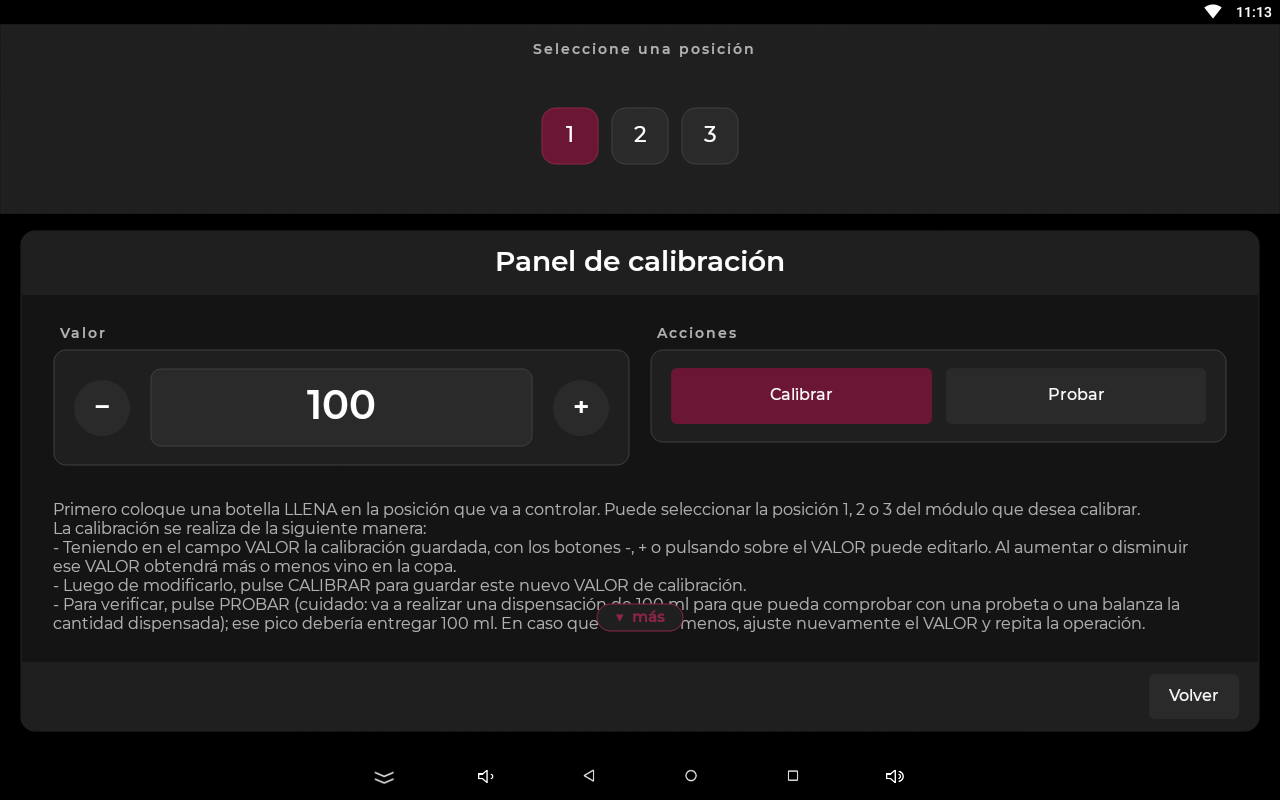
Ajusta cuánto vino sale en cada posición para que las medidas sean exactas. Hacelo si notás que las copas salen con más o menos vino de lo configurado.
- Menú → Calibración (llave inglesa). Elegí el módulo y la posición.
- Para la prueba, colgá una botella llena con agua. Poné una probeta bajo el pico, o una copa sobre una balanza puesta en cero (tara), y tocá Probar: el equipo intenta servir 100 ml.
- Medí lo que salió. Con agua, 100 ml equivalen a 100 g en la balanza.
- Ajustá el valor con − o +, en el mismo porcentaje de la diferencia. Por ejemplo, si salieron 120 ml (un 20 % de más), bajá el valor alrededor de un 20 %.
- Conviene acercarse en dos pasos: primero bajá a 90, por ejemplo, probá de nuevo y, si sigue saliendo de más, bajá un poco más.
- Tocá Calibrar para guardar y repetí la prueba hasta que salgan 100 ml.
El equipo sale calibrado de fábrica y no necesita calibraciones periódicas. Recalibrá solo si notás que las medidas no son correctas.
Temperatura
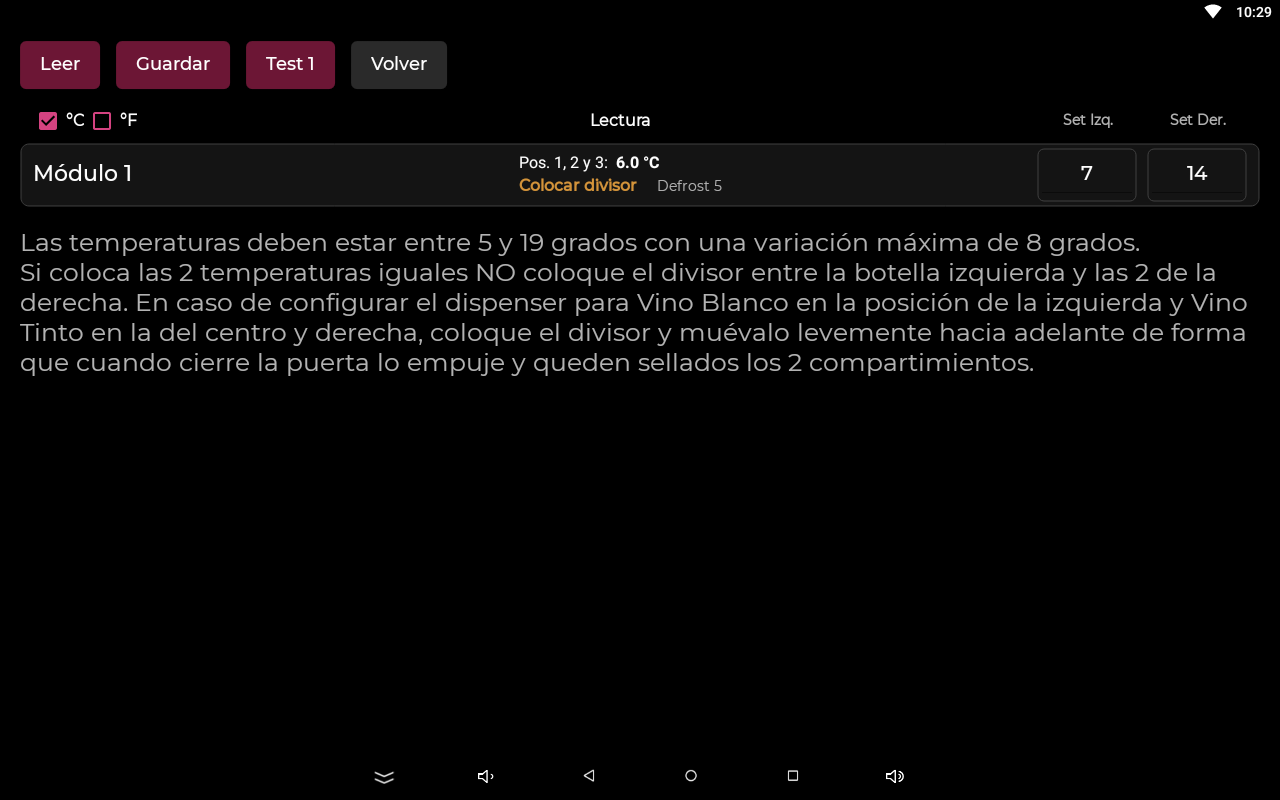
- Menú → Temperatura (termómetro). Hay una fila por módulo. Leer muestra la temperatura actual de cada zona; en Set Izq. (posición 1) y Set Der. (posiciones 2 y 3) elegís las temperaturas y tocás Guardar. Podés elegir °C o °F.
- Rango permitido: de 5 a 19 °C. La posición 1 tiene que ser igual o más fría que las posiciones 2 y 3, con una diferencia máxima de 8 °C; si no, el equipo lo corrige solo.
- Valores recomendados: 7 °C para blancos y 14 °C para tintos.
- Si en un módulo ponés temperaturas distintas, colocá el divisor (lo indica la pantalla principal).
Combinaciones de frío
Mirá cómo puede quedar cada equipo según la temperatura de cada módulo. Tocá una combinación o armala módulo por módulo.
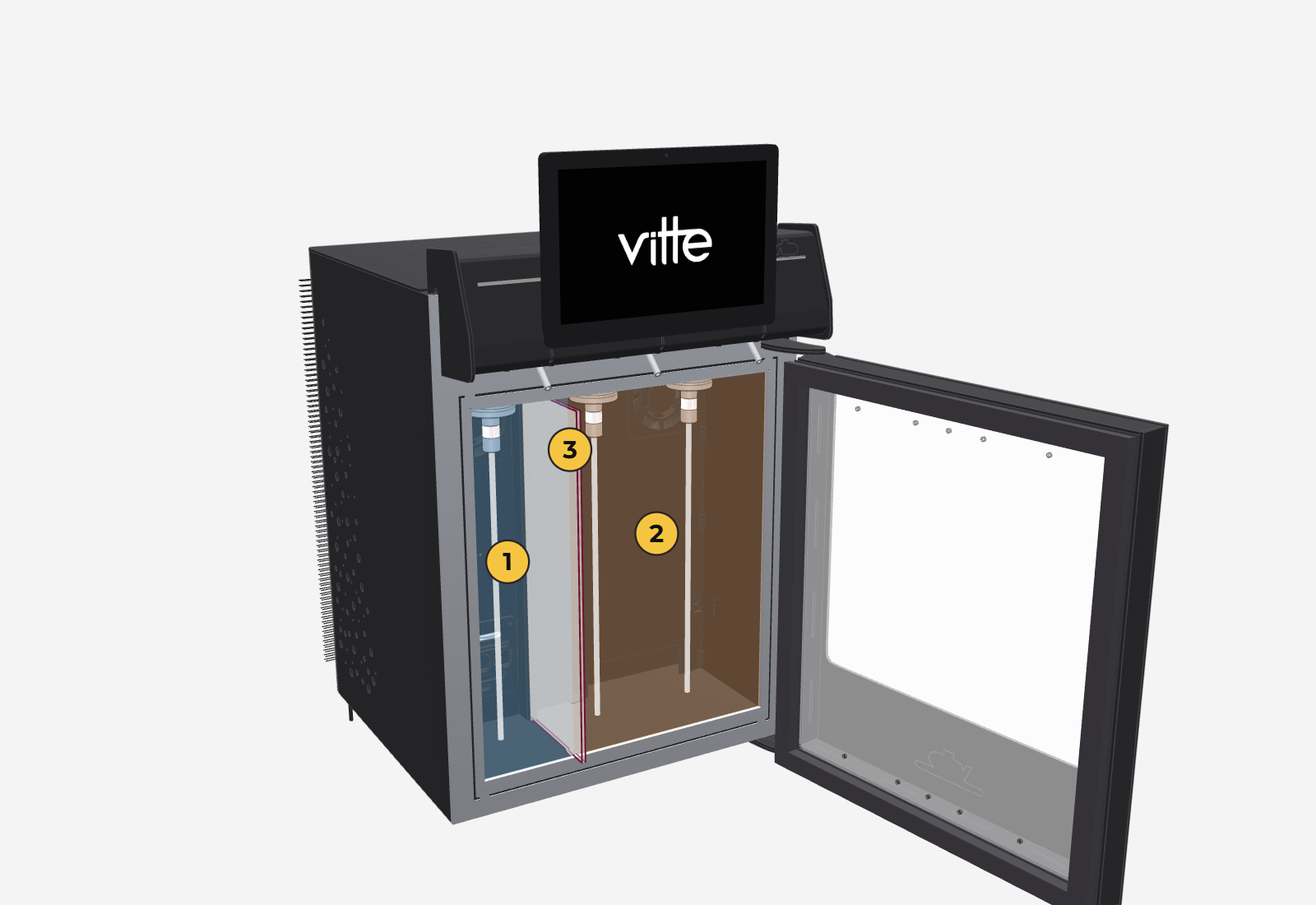
Con el divisor, la botella de la izquierda queda en una zona fría para un blanco y las otras dos más templadas para tintos. Sin divisor, las 3 iguales.
Combinaciones posibles
Temperaturas orientativas: blancos 6 a 8 °C, tintos 14 a 16 °C. Rango de cada zona: 5 a 19 °C. La zona izquierda tiene que ser igual o más fría que la derecha, con una diferencia máxima de 8 °C.
Cada módulo puede enfriar sus 3 botellas a la misma temperatura o, con el divisor, separar la botella de la izquierda en una zona fría. Tocá cada módulo y mirá cómo quedan.
Combinaciones posibles
Armalo como quieras
Elegí qué va en cada módulo.
Temperaturas orientativas: blancos 6 a 8 °C, tintos 14 a 16 °C. Rango de cada zona: 5 a 19 °C. La zona izquierda tiene que ser igual o más fría que la derecha, con una diferencia máxima de 8 °C.
Cada módulo puede enfriar sus 3 botellas a la misma temperatura o, con el divisor, separar la botella de la izquierda en una zona fría. Tocá cada módulo y mirá cómo quedan.
Combinaciones posibles
Armalo como quieras
Elegí qué va en cada módulo.
Temperaturas orientativas: blancos 6 a 8 °C, tintos 14 a 16 °C. Rango de cada zona: 5 a 19 °C. La zona izquierda tiene que ser igual o más fría que la derecha, con una diferencia máxima de 8 °C.
El divisor
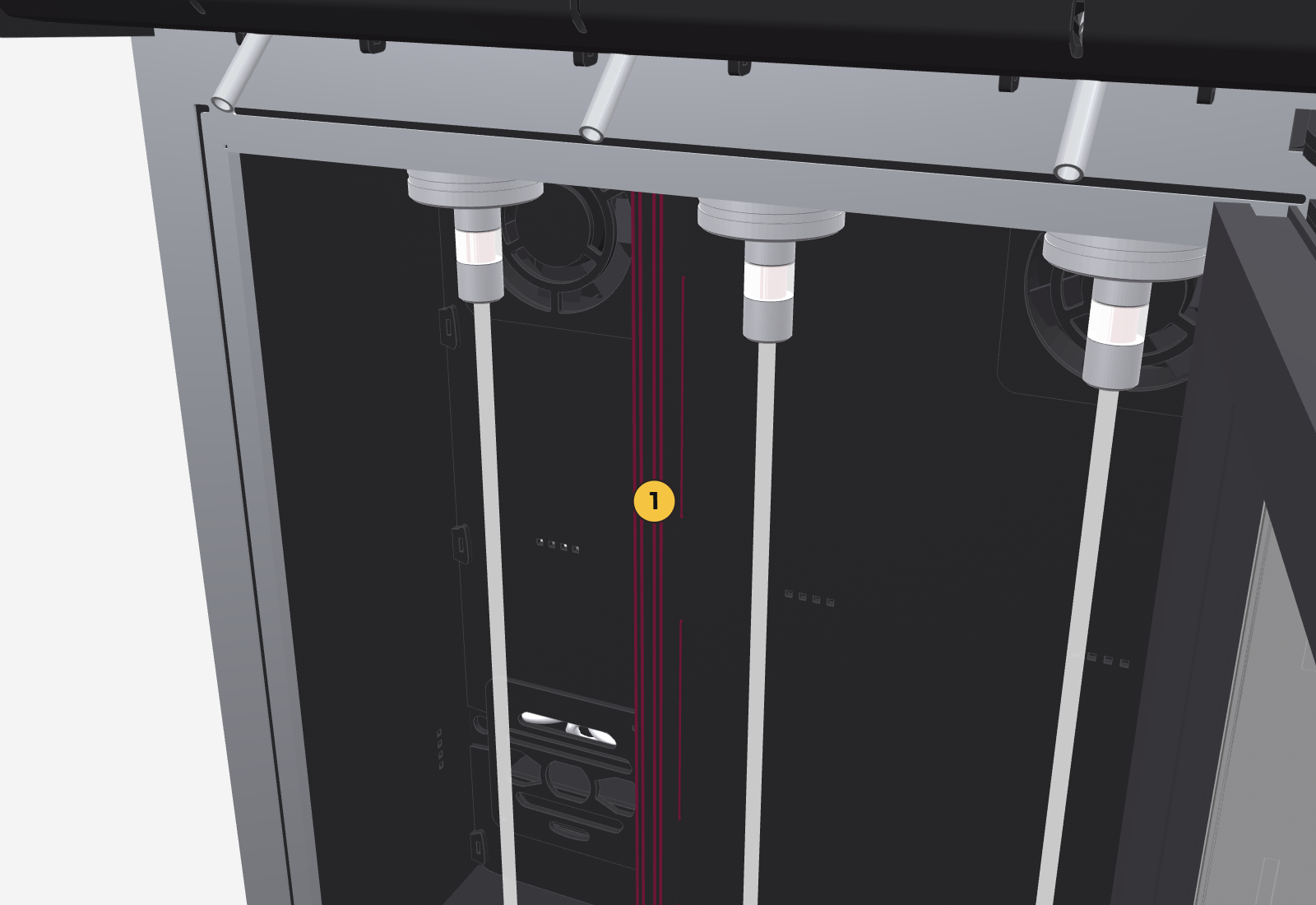
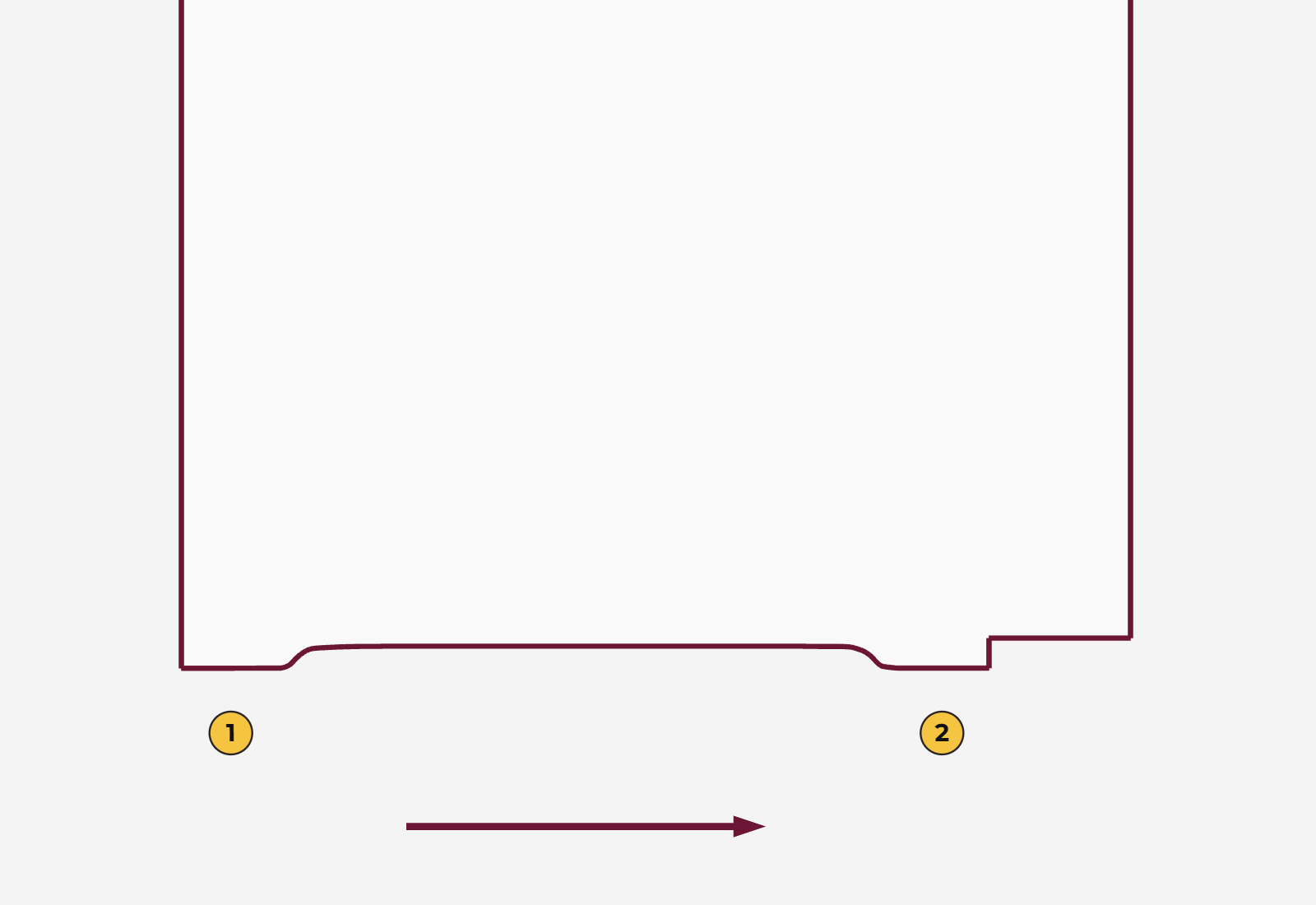
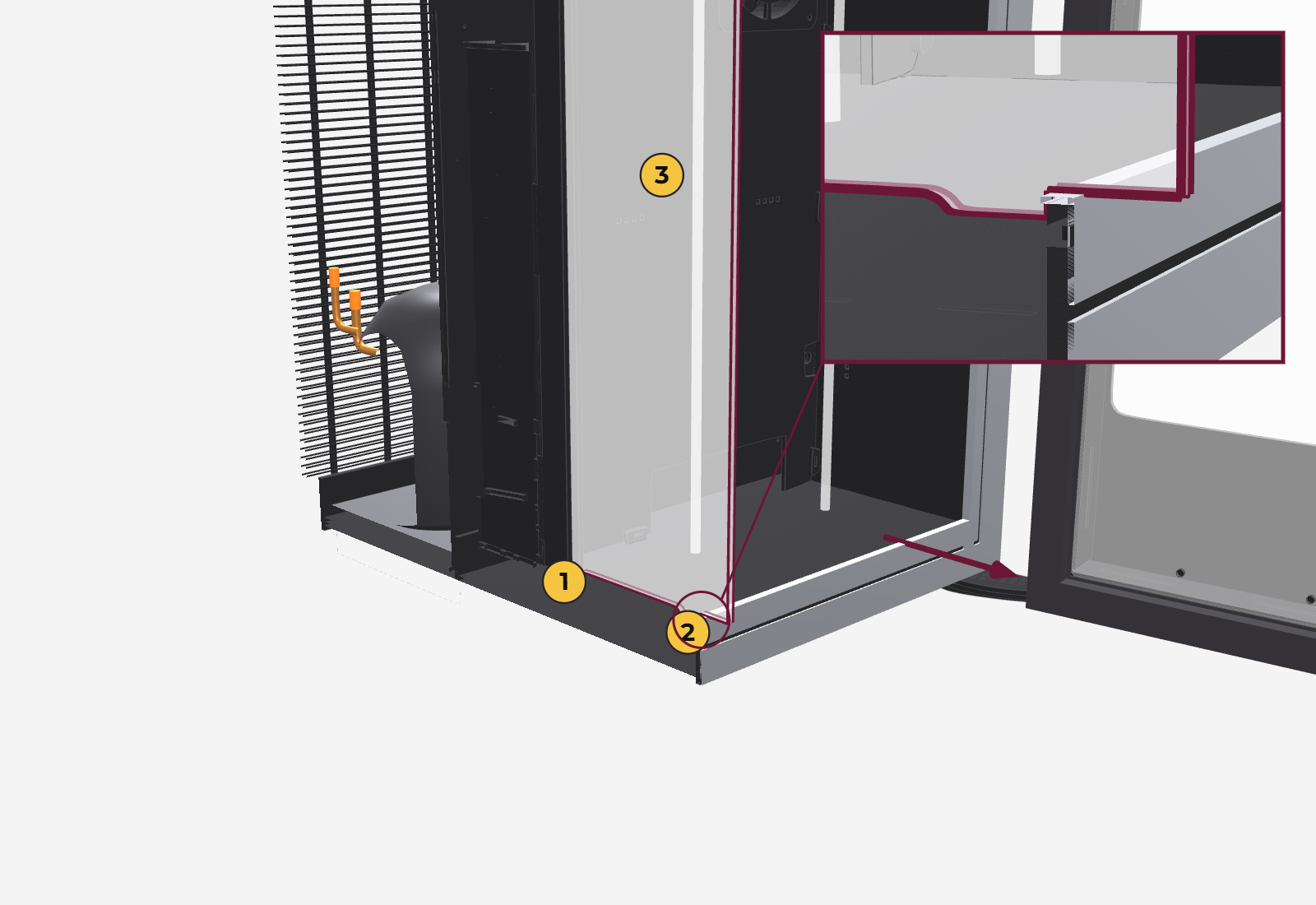
Es una placa de acrílico de 4 mm que viene con el equipo. En cada módulo de 2 temperaturas, separa la botella 1 (izquierda) de las botellas 2 y 3 (derecha) para que cada zona mantenga su temperatura.
- Con la puerta abierta, ubicá la ranura en el fondo del compartimiento de botellas, en la zona de los ventiladores, entre la posición 1 y la 2.
- Mirá el divisor de canto: en el lado de abajo tiene dos dientes salientes. El de atrás está al ras del fondo y es el que entra en la ranura. El de adelante está a unos 15 a 20 mm del frente.
- Encajá el diente de atrás en la ranura del fondo.
- Corré el divisor hacia adelante hasta que el diente de adelante haga tope en el escaloncito que hay en el piso, en la pieza plástica del frente. El divisor sigue enganchado en la ranura (no se sale), pero queda adelantado: se puede mover dentro de la ranura.
- Cerrá la puerta: la puerta toca el divisor y lo empuja hacia adentro hasta quedar cerrada. El acrílico de adentro de la puerta queda apoyado contra el acrílico del divisor, y la zona de la izquierda (1 botella) queda totalmente aislada de la de la derecha (2 botellas).
Limpieza
La limpieza de los conductos es clave para el buen funcionamiento del equipo y es condición de la garantía.
Cada cuánto
Cada 15 a 20 días como máximo; lo ideal es cada 15, y cuanto más seguido, mejor. Y al revés de lo que se suele pensar: cuanto menos se usa el equipo, más seguido hay que limpiarlo, porque el vino que queda quieto en los conductos genera sedimentos.
Si el equipo va a quedar sin uso, dejalo limpio y sin vino.
- Aprovechá el cambio de botella: si un vino se termina o lo retirás antes de los 15 días, limpiá esa posición en ese momento.
- Si la botella sigue en servicio, podés estirar la limpieza hasta los 20 días. No conviene sacar una botella abierta solo para limpiar: al despresurizarla, el vino pierde la protección del gas.
- Cada posición se limpia por separado. Limpiar la posición 1 no limpia la 2 ni la 3, y no hace falta hacer las tres juntas: limpiá cada una según su consumo.
- En el panel, Listado de Máquinas muestra los días para la limpieza de cada posición (sección 6); la cuenta se reinicia cuando la tablet registra una limpieza completa.
Tipos de limpieza en la tablet
| Tipo | Qué hace | Cuándo usarla |
|---|---|---|
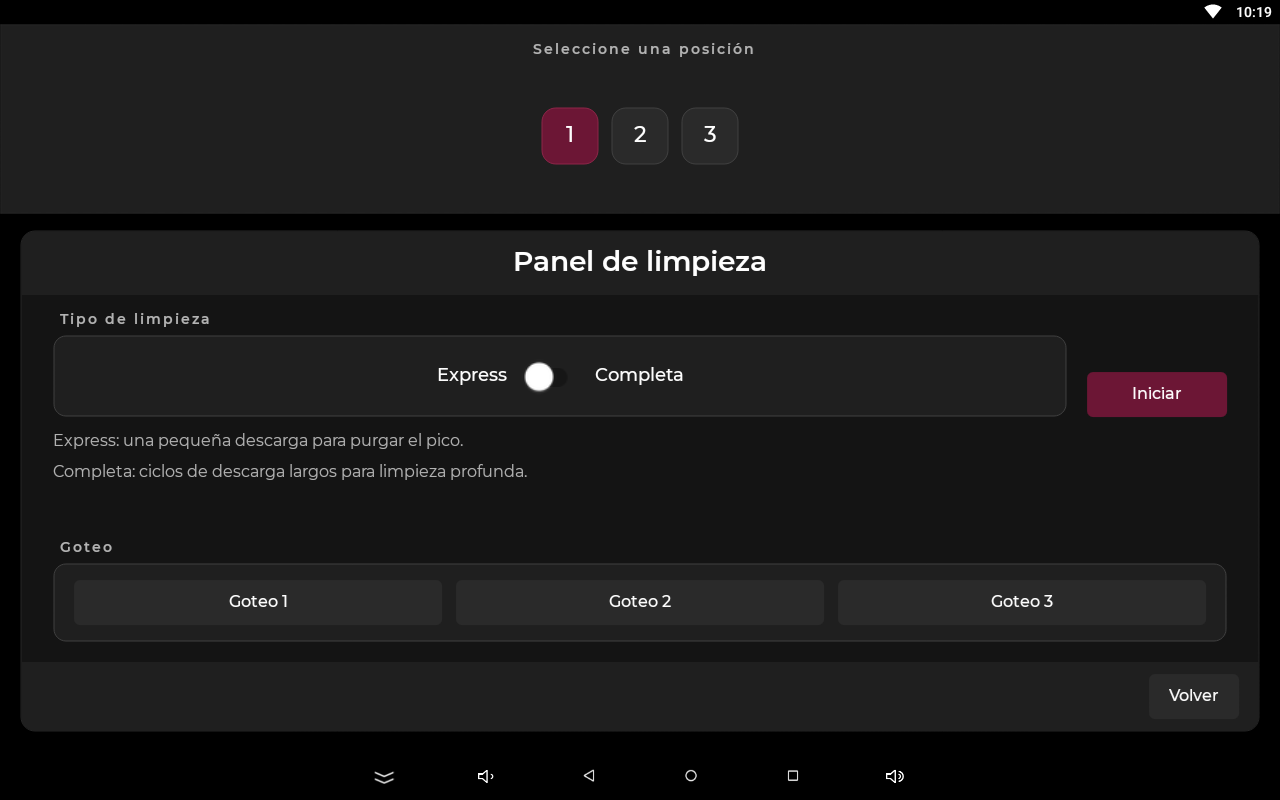
| Completa | Ciclos de descarga largos con pausas: unos 260 ml en total, alrededor de un minuto por posición. Al final avisa «La limpieza finalizó correctamente.» | La limpieza de cada 15 a 20 días. |
| Express | Una descarga muy chica (10 ml) para purgar el pico. | Al cambiar de un vino a otro, o en un equipo nuevo, que viene probado con agua de fábrica (sección 7). |
| Goteo (botones 1, 2 y 3) | Abre y cierra la válvula de la posición con descargas cortas y seguidas, para despegar sedimentos. | Si quedó sedimento: repetilo 2 o 3 veces y terminá con una limpieza Completa. |
Limpieza completa, paso a paso
Agarrá la botella con un trapo seco (nunca húmedo, porque transmite el calor) o con agarraderas de horno. Sostenela firme para que no se caiga y tomá todas las precauciones para manejar agua hirviendo.
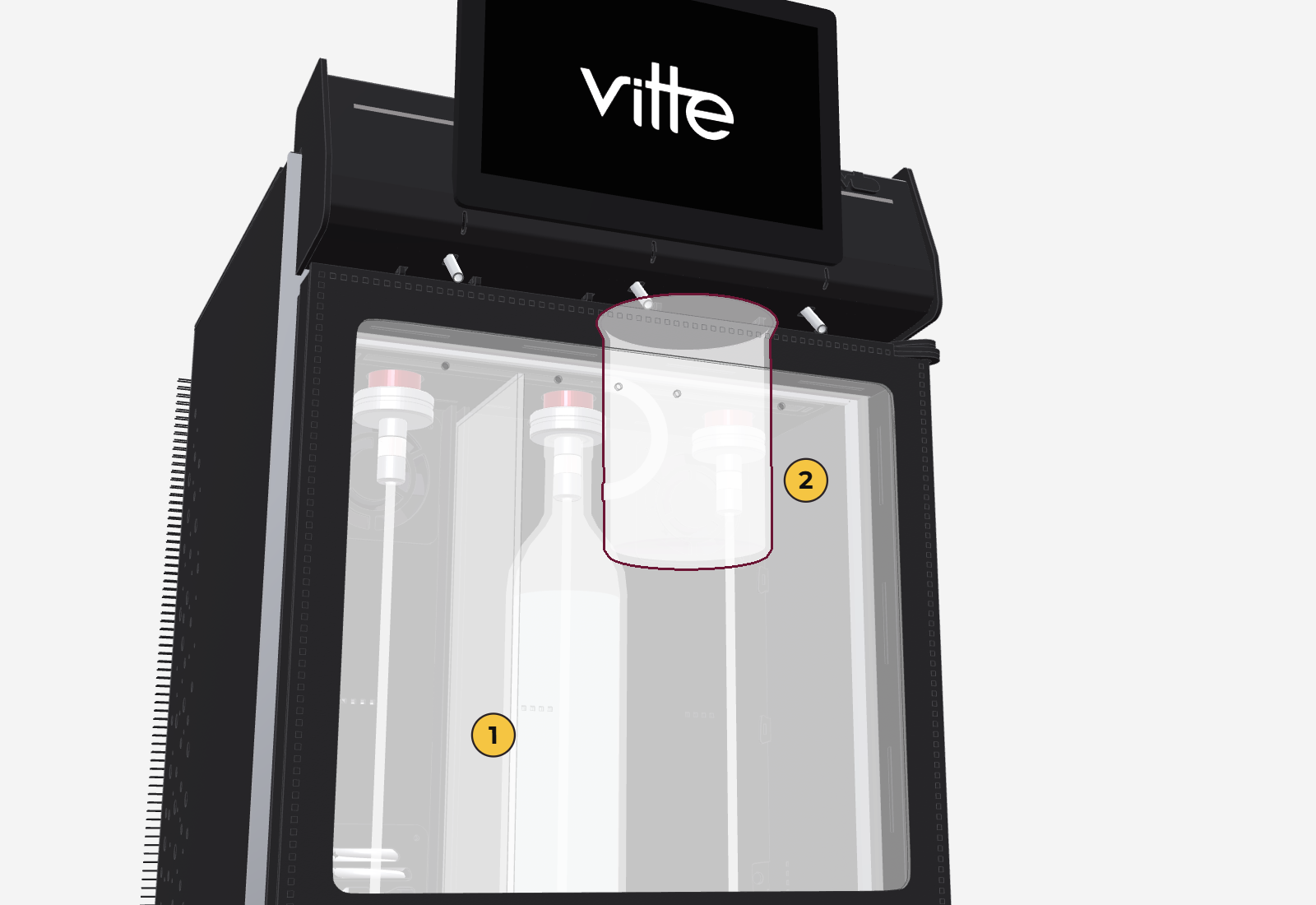
- Usá una botella de vino vacía, sí o sí: no sirve una de gaseosa ni de otra bebida, porque el cuello es distinto y el equipo necesita sellar y presurizar la botella. Tampoco alcanza con meter la manguera en un recipiente o en una pava. Llenala con agua hirviendo (no tibia ni caliente: hirviendo) como una botella de vino normal, sin llegar al borde, para que no se rebalse al colocarla y te quemes. No la dejes con poca agua: la limpieza consume mucho gas.
- Colgala en la posición que vas a limpiar, exactamente igual que una botella de vino (sección 7).
- Poné un recipiente bajo el pico. En la tablet: menú → Limpieza (escoba). Elegí el módulo y la posición, elegí Completa y tocá Iniciar.
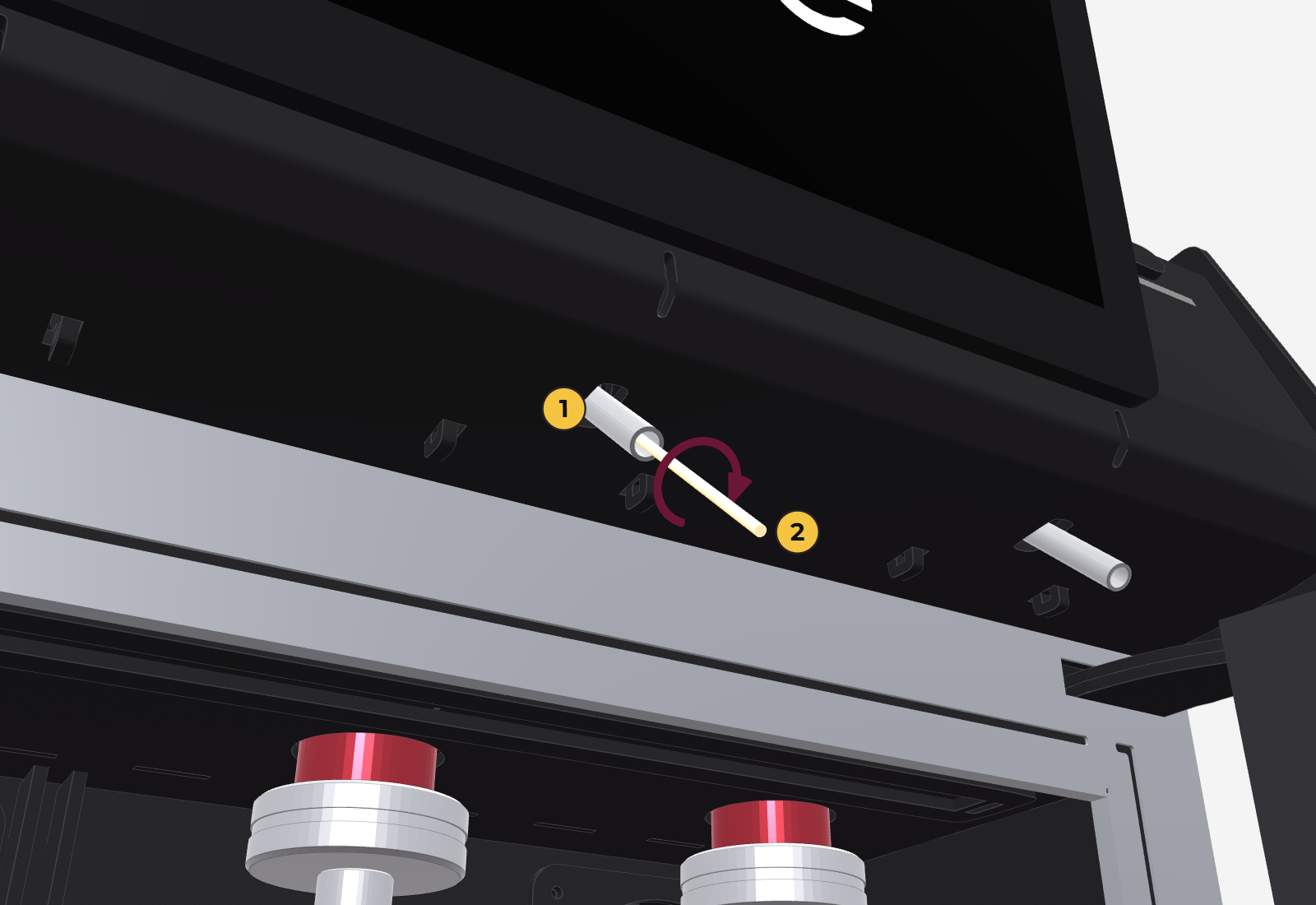
- Al terminar, sacá los restos de azúcar del pico con un palillo común (de dientes): introducilo unos 2 cm y hacé movimientos circulares.
- Hacé una última descarga de agua para enjuagar. Si el pico sigue goteando o el agua no sale cristalina, repetí la limpieza.
No uses hisopos con punta de algodón para limpiar el pico: el algodón se desprende y queda adentro.
Exterior y tablet
- Gabinete y puerta: con un trapo húmedo. No uses productos ni esponjas abrasivas.
- Pantalla de la tablet: con un trapo húmedo y suave. No uses productos abrasivos ni con alcohol: dañan la pantalla. Si querés, podés usar un limpiador específico para pantallas.
Preguntas frecuentes
Las consultas más comunes. Si tu problema no está acá, ver la sección 17.
No sale vino
- Mirá el manómetro (reloj) del tubo de gas. Si la aguja está en 0 o muy baja, falta gas: hay que recargar el tubo. En el tubo grande, la canilla tiene que estar abierta para que el manómetro marque (sección 4).
- Verificá que el tubo esté abierto (sección 4).
- Fijate que la botella no esté vacía y que la manguera llegue al fondo.
- Si la tablet dice «Dispositivo no encontrado» o «Módulo no disponible», apagá y encendé el equipo.
Si sigue igual, sacale una foto al manómetro del tubo y contactá a soporte.
El pico gotea
- Con espumantes es normal que gotee un poco por el gas del vino.
- Con vino tranquilo, suele ser falta de limpieza: hacé una limpieza completa (sección 15).
- Verificá que la botella esté bien sellada en el colgador (sección 7).
Las copas salen con más o menos vino
Calibrá la posición (sección 14). Si el problema aparece en las tres posiciones a la vez y el vino sale muy suave, puede ser que se esté por acabar el gas: revisá el manómetro del tubo. Si no es eso, contactá al servicio técnico.
Sale espuma en lugar de vino
Se terminó la botella. Con botella infinita, el equipo no avisa antes: cambiá la botella y reponé lo que faltó (sección 7).
No enfría o no llega a la temperatura
- Recordá que la posición 1 de cada módulo es la zona más fría y que el rango es de 5 a 19 °C.
- Revisá que el equipo tenga espacio para ventilar (10 cm atrás, 5 cm a los costados, 15 cm arriba), que no le dé el sol y que el ambiente no supere los 30 °C.
- Con temperaturas distintas en las zonas, el divisor tiene que estar puesto (sección 14).
La tablet no tiene conexión
- Mirá el círculo de conexión abajo a la derecha (sección 12). Si está en rojo, revisá el Wi‑Fi (sección 4) y la señal donde está el equipo.
- Si aparece «No se pudo contactar el servidor», verificá la conexión y tocá Reintentar.
- Si se cayó el internet del local, podés usar los datos de un celular como solución de emergencia (sección 9).
El equipo se desvinculó o figura fuera de línea en el panel
Antes de pedir un código nuevo, entrá a Configuración → Conexión e idioma y verificá tres cosas: el nombre de la empresa, el nombre del local y que la máquina esté presente.
- Si las tres coinciden, no es un problema de vinculación. Si igual figura fuera de línea, contactá a soporte directamente.
- Si no coinciden, pedile a soporte un código de vinculación nuevo y repetí los pasos de la sección 5.
En el panel, Mis Máquinas muestra el estado de cada máquina y permite reintentar la sincronización (sección 9).
El cliente pagó con Mercado Pago pero no se habilitó la copa (Pro)
La tablet espera la confirmación y la consulta sola cada pocos segundos, así que esperá unos instantes sin cancelar. Si no se habilita, revisá en el Reporte Caja del panel si el pago entró.
- Si el pago figura, el mozo, sommelier o encargado le habilita la copa manualmente con su tarjeta o con el método que use habitualmente.
- Si el pago no figura, recién ahí volvé a cobrar.
Si el problema persiste, contactá a soporte, aunque en general se trata de problemas de conexión más que de algo que soporte pueda resolver.
¿Cuánto rinde el gas y cómo se recarga?
El tubo interno chico rinde unas 30 a 35 botellas; el tubo externo de 1 m³, unas 350. La recarga es por intercambio: entregás el tubo vacío y recibís uno lleno. Consultá precios y envío a soporte. Cómo abrir y cerrar cada tubo está en la sección 4.
¿Puedo poner una botella y servirla enseguida?
No es lo recomendable si la botella está a temperatura ambiente: el equipo tarda unas 2 horas en llevarla a su temperatura de servicio. Los tintos quedan listos antes; los blancos son los más críticos. Para servir enseguida, poné la botella ya fría.
¿Puedo poner espumante?
Sí, no daña la máquina, pero el equipo no garantiza que se mantengan las burbujas y el pico puede gotear un poco.
Soporte y garantía
Cómo pedir ayuda y qué cubre la garantía. Es un resumen del certificado de garantía; el certificado completo es el que vale.
Soporte técnico
- Argentina — WhatsApp del servicio técnico: +54 9 11 4087-4685, de lunes a viernes de 8 a 18 h.
- También podés cargar el caso desde la sección Postventa de la web, con fotos o un video.
- Mandá: tu nombre, el nombre del comercio, la dirección del equipo, una descripción o video del problema y los días y horarios en que estás disponible.
- El servicio siempre empieza de forma remota, con una videollamada obligatoria. Vitte decide si hace falta que vaya un técnico o que el equipo vuelva a fábrica.
Garantía
- 12 meses desde la entrega, por fallas de fabricación en uso normal. Durante ese plazo, Vitte asegura el servicio técnico y los repuestos.
- Un recambio de piezas o de equipo no extiende el plazo de 12 meses.
- Los componentes electrónicos (fuente, pantalla, procesador) se cubren solo si la falla se informa dentro de los 15 días corridos desde la entrega.
- Uso normal incluye hacer la limpieza de los conductos cada 20 días como máximo con el programa de limpieza del equipo (sección 15) y, si el equipo queda sin uso, dejarlo limpio y sin vino.
- Para usarla hay que presentar la factura o el comprobante de entrega.
- Desarmes o reparaciones hechos por terceros, y piezas no originales.
- Mal uso, golpes, caídas, manchas, oxidación, humedad, agua o calor excesivo.
- Daños por rayos, tormentas, picos de tensión, tensión distinta a la indicada, falta de puesta a tierra o mala ventilación.
- Uso a la intemperie, a más de 30 °C o al sol directo.
- La reposición de los tubos de gas, que corre por cuenta del cliente.
Vitte no se responsabiliza por daños a personas o bienes causados por una mala instalación, falta de mantenimiento o no seguir las instrucciones de este manual.
Equipos en alquiler
En la pantalla principal, junto al botón Stop, aparece «Rental» si el equipo es de alquiler o «P» si es propio (ver la lámina de la sección 3). Si es propio, podés saltear este punto.
Para proteger el equipo, un equipo en alquiler necesita conectarse a internet y validarse con Vitte de forma periódica. Si queda sin conexión durante un tiempo prolongado, o si Vitte lo da de baja del servicio, el equipo se bloquea y deja de servir. Para desbloquearlo, conectalo a internet y contactá a soporte.
Envío a fábrica
- El cliente embala el equipo. Los daños por un mal embalaje corren por su cuenta.
- Si corresponde la garantía, Vitte cubre la reparación y el flete de ida y vuelta. Si no corresponde, se cotiza la reparación y los envíos corren por cuenta del cliente.
- Si Vitte te da un equipo de recambio, podés pedir el tuyo dentro de los 20 días, con el flete a tu cargo. Pasado ese plazo, el equipo de recambio queda como tuyo.
Después del vencimiento de la garantía, la atención sigue a cargo del Servicio Técnico Oficial de Vitte.